
Dal 27 settembre 2026, ogni professionista che vende beni a consumatori nell’UE deve mostrare l’avviso armonizzato sulla garanzia legale e — quando il produttore offre una garanzia di durabilità gratuita superiore a due anni — l’etichetta GARAN armonizzata. Entrambi sono fissati nel regolamento di esecuzione (UE) 2025/1960: la grafica non può essere ridisegnata, ricolorata o parafrasata.
Questa guida percorre l’intera configurazione su un negozio Shopify, schermata per schermata. Nessun codice del tema, nessuno sviluppatore. Se conosci già la legge e vuoi solo i clic, inizia dal passo 1.
Tempo
Circa 5 minuti
Costo
Il piano gratuito copre l’avviso
Codice del tema
Nessuno — app embed e blocchi
Scadenza
27 settembre 2026
Cosa stai installando
Due cose diverse, con due trigger diversi. Coglierne la distinzione è la maggior parte del lavoro.
| Avviso di garanzia legale | Etichetta di durabilità GARAN | |
|---|---|---|
| Base giuridica | Allegato I del reg. (UE) 2025/1960 | Allegato II del reg. (UE) 2025/1960 |
| Si applica a | Ogni bene venduto a consumatori UE | Solo beni con garanzia gratuita del produttore superiore a 2 anni |
| Per prodotto? | No — è lo stesso avviso ovunque | Sì — porta la durata di quel prodotto |
| Dove va | Pagina prodotto, prima dell’acquisto | Accanto all’immagine del prodotto |
| In questa app | App embed, o il blocco «Avviso di garanzia legale UE» | Blocco «Etichetta di durabilità GARAN» + una durata per prodotto |
Cosa decide l’app e cosa decidi tu
L’app mostra la grafica ufficiale, nella lingua del cliente, dove la collochi. Non decide se una garanzia del produttore è una garanzia commerciale di durabilità ai sensi dell’articolo 2(14a) della direttiva 2011/83/EU — quella valutazione è tua, ed è l’unica cosa che merita dieci minuti di riflessione prima di iniziare.
Prima di iniziare
- Un tema Online Store 2.0 pubblicato (Dawn e ogni tema pubblicato dal 2021). Gli app embed e gli app block vivono nell’editor del tema; i temi vecchi richiedono la via manuale nell’ultima sezione.
- I dati dei tuoi prodotti: quali prodotti portano una garanzia del produttore e per quanti anni. Un foglio di calcolo basta — puoi anche assegnare le durate in blocco per collezione o fornitore.
- Le tue lingue del negozio pubblicate. L’avviso segue automaticamente la lingua del cliente, ma solo le lingue pubblicate corrispondono alla propria grafica.
Passo 1 — Installa l’app
Installa Garanzia legale UE ed etichetta GARAN dallo Shopify App Store. Shopify mostra la schermata dei permessi; l’app chiede di leggere i prodotti e di scrivere i propri metafield ($app:garan), dove sono salvate le durate di garanzia. Non tocca mai prezzi, ordini o clienti.
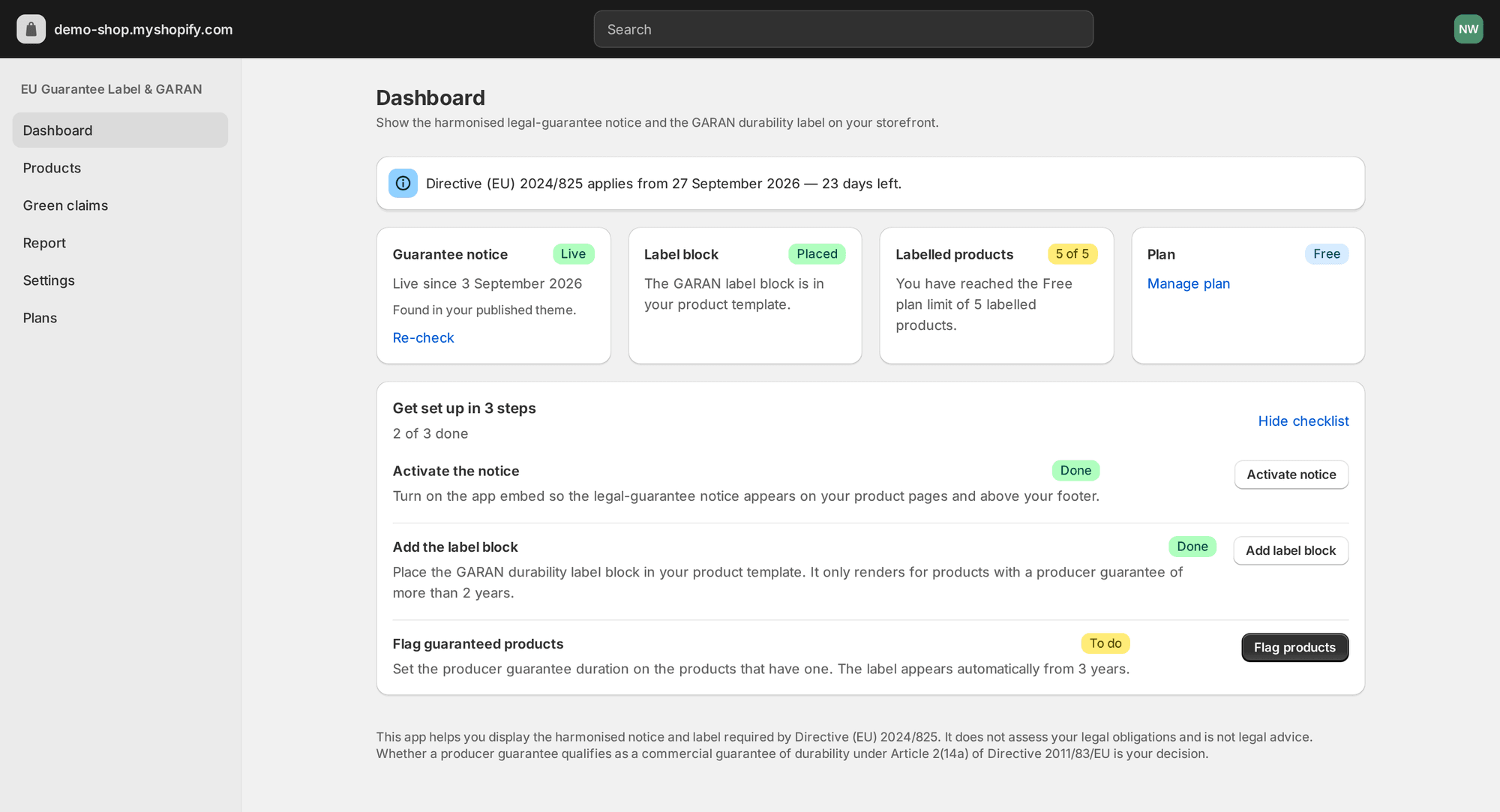
Dopo l’installazione arrivi sulla dashboard. Quattro schede di stato leggono la tua vetrina live, e una checklist in tre passi indica esattamente cosa manca — su un’installazione nuova, tutto:
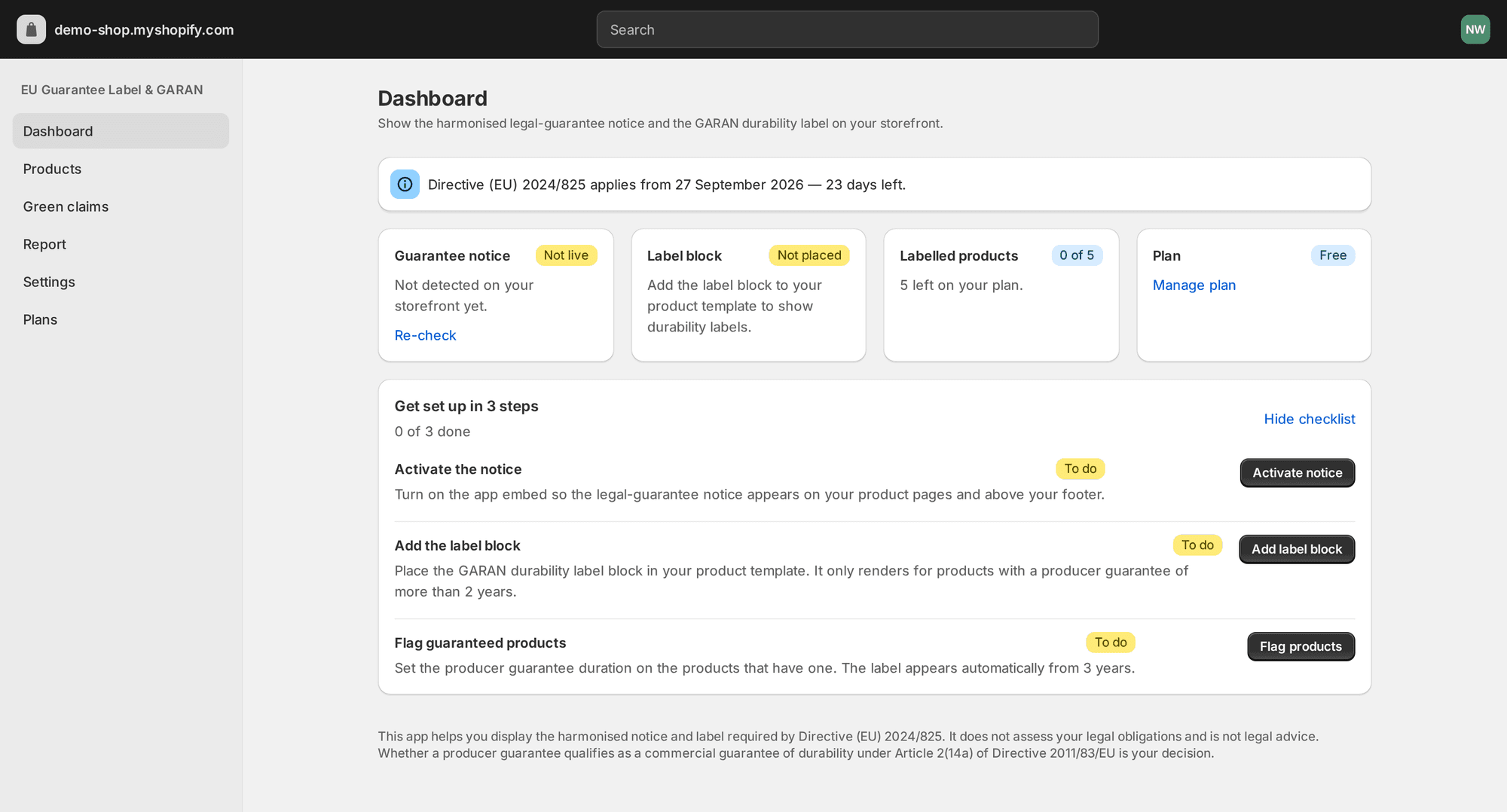
Il conto alla rovescia in alto non è decorativo — è la data in cui inizia l’obbligo, e le schede sotto sono verificate rispetto al tuo tema pubblicato, non a ciò che credi di aver fatto.
Passo 2 — Attiva l’avviso
Clicca Attiva avviso nella checklist. Si apre l’editor del tema con l’app embed preselezionato, quindi resta solo l’interruttore.
L’embed si chiama «Avviso di garanzia legale UE (automatico)». Attivato, posiziona l’avviso armonizzato sotto il modulo di aggiunta al carrello nelle pagine prodotto e aggiunge un promemoria di una riga sopra il footer.
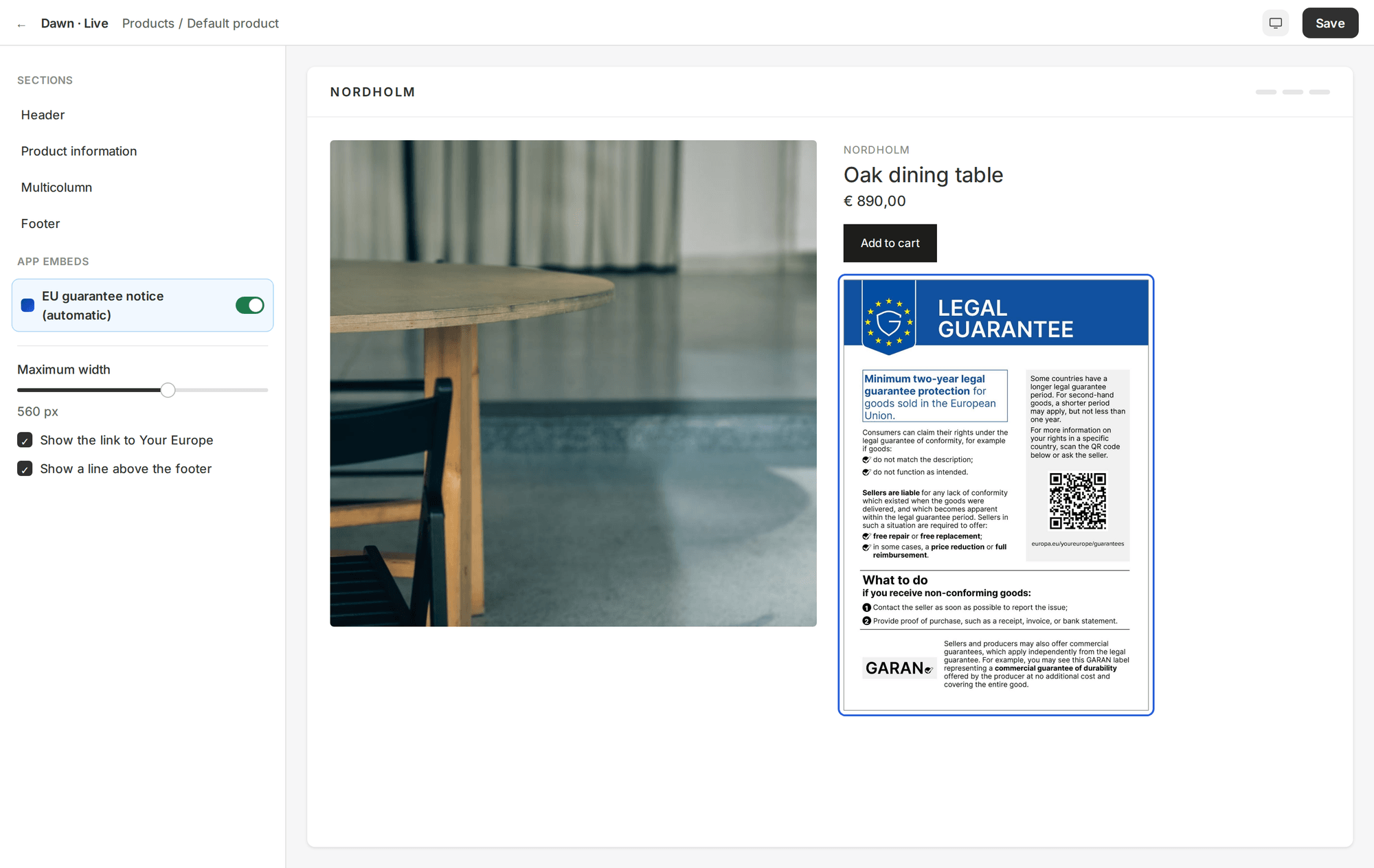
Quattro impostazioni, tutte opzionali:
- Larghezza massima — quanto è largo l’avviso, 320–800 px. 560 px si adatta alla maggior parte delle colonne prodotto.
- Mostra il link a Your Europe — aggiunge un link alla pagina sui diritti dei consumatori della Commissione, nella lingua del cliente.
- Mostra solo ai visitatori UE/SEE — usa il paese di mercato di Shopify Markets.
- Mostra la menzione dell’app — la piccola riga di credito sotto l’avviso.
Clicca Salva nell’editor del tema. Tornato nell’app, la scheda Avviso di garanzia legale passa a Attivo non appena trova l’embed nel tuo tema pubblicato; se hai salvato in un tema bozza, pubblicalo o usa Ricontrolla.
Preferisci posizionarlo tu?
C’è una seconda opzione: il blocco «Avviso di garanzia legale UE», che inserisci nel template prodotto come qualsiasi altro blocco — renderizzato lato server, senza JavaScript, e controlli esattamente dove sta. Usa l’embed o il blocco, non entrambi. Se entrambi sono attivi, l’embed rileva il markup del blocco e salta la propria inserzione, ma la riga del footer continua a venire dall’embed.
Passo 3 — Aggiungi il blocco etichetta GARAN
Salta questo passo se nessun produttore ti offre una garanzia di durabilità superiore a due anni — la maggior parte dei negozi di abbigliamento e beni di consumo non ne ha mai bisogno.
Se alcuni prodotti la portano, apri l’editor del tema sul tuo template prodotto, scegli Aggiungi blocco e Etichetta di durabilità GARAN sotto Apps. Trascinalo accanto all’immagine del prodotto, dove l’allegato II lo attende.
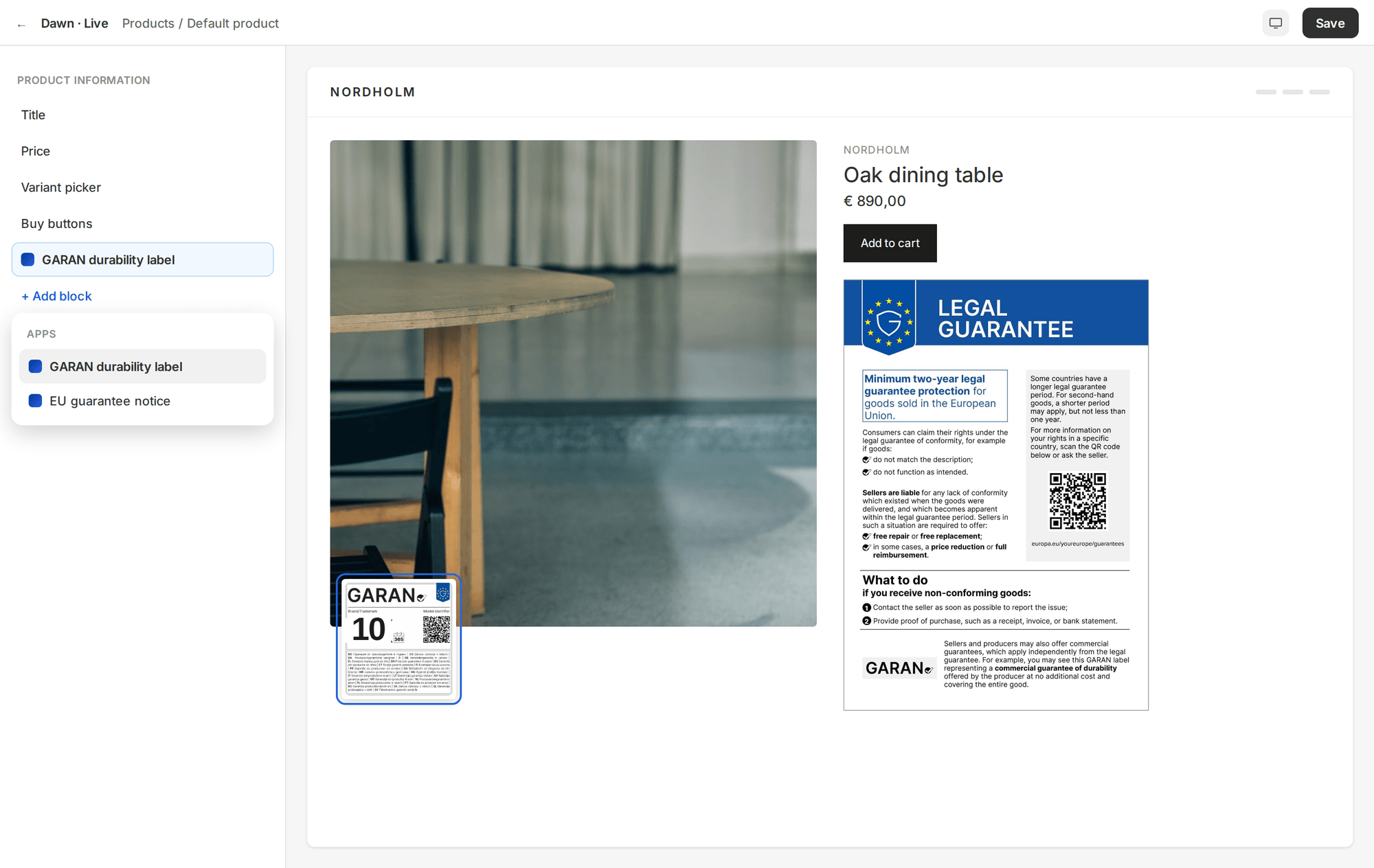
Il blocco ha due impostazioni: Posizionamento (in linea, badge in alto a sinistra, badge in alto a destra) e Dimensione etichetta. Non mostra nulla sui prodotti senza una durata valida, quindi puoi lasciarlo nel template di tutto il catalogo senza rischi.
Passo 4 — Imposta le durate di garanzia
Apri Prodotti nell’app. Ogni prodotto riceve un numero: la durata in anni della garanzia commerciale di durabilità del produttore. Valori sopra 2 fanno comparire l’etichetta; 2 o meno significa che il prodotto mostra solo l’avviso di garanzia legale.
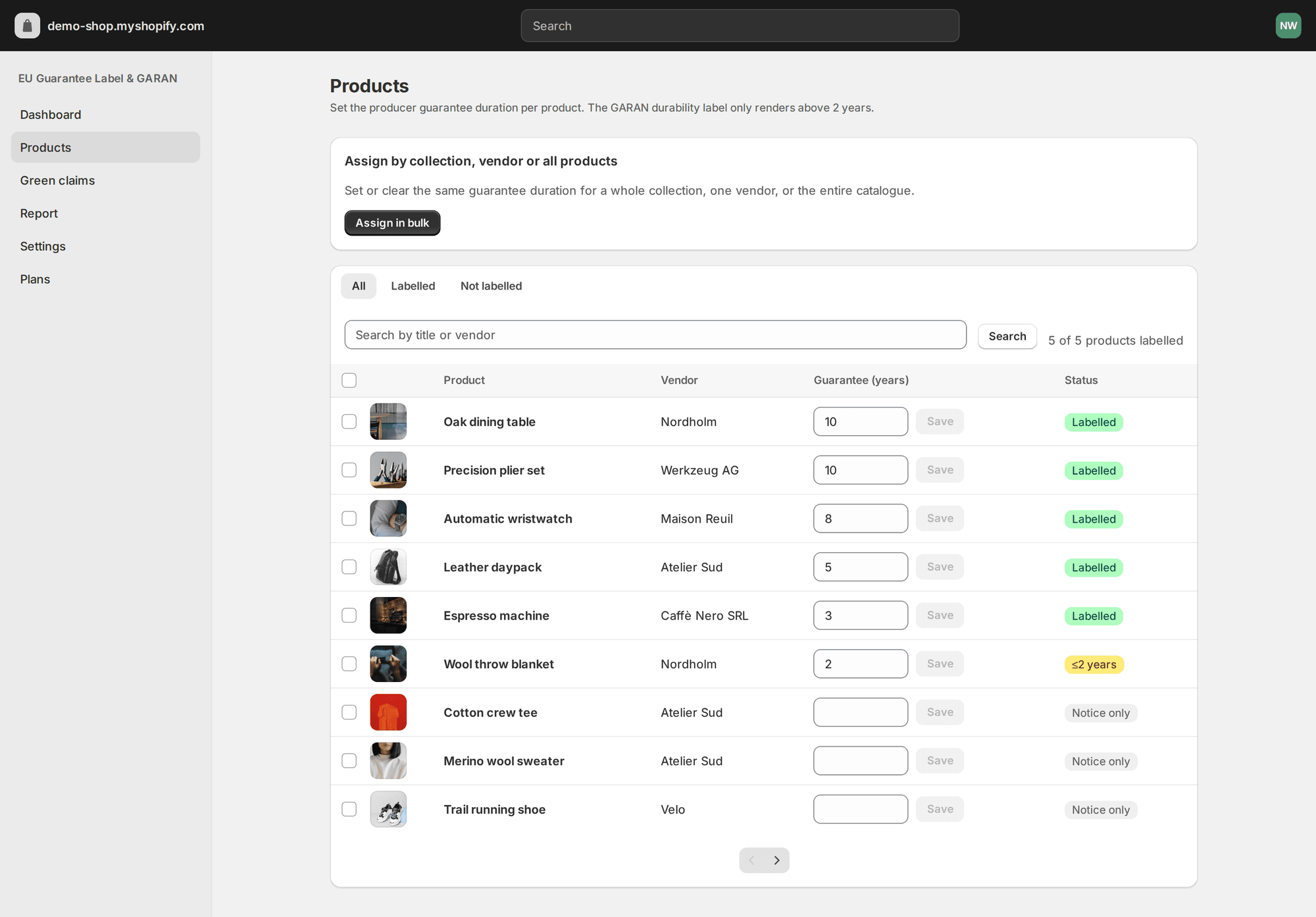
Tre modi per compilarlo:
- Riga per riga — digita il numero, salva. Bene per pochi prodotti.
- Seleziona e imposta in blocco — spunta più righe, poi Imposta anni… dalla barra in blocco.
- Assegna per collezione, fornitore o tutti i prodotti — per cataloghi in cui un intero fornitore condivide una garanzia. Disponibile nel piano Complete.
Nel piano gratuito
Il piano gratuito etichetta i tuoi primi cinque prodotti (l’avviso in sé è illimitato e gratuito per sempre). La scheda della dashboard mostra 5 di 5 quando raggiungi il limite, e l’assegnazione in blocco ti dice quanti prodotti sono stati saltati invece di fallire in silenzio.
Passo 5 — Controlla le lingue
L’avviso esiste in tutte le 24 lingue ufficiali dell’UE, e l’app serve la versione corrispondente alla lingua del negozio — è esattamente il motivo per cui forniamo la grafica invece di una traduzione.
Apri Impostazioni → Lingue per vedere come si risolve ciascuna delle tue lingue pubblicate:
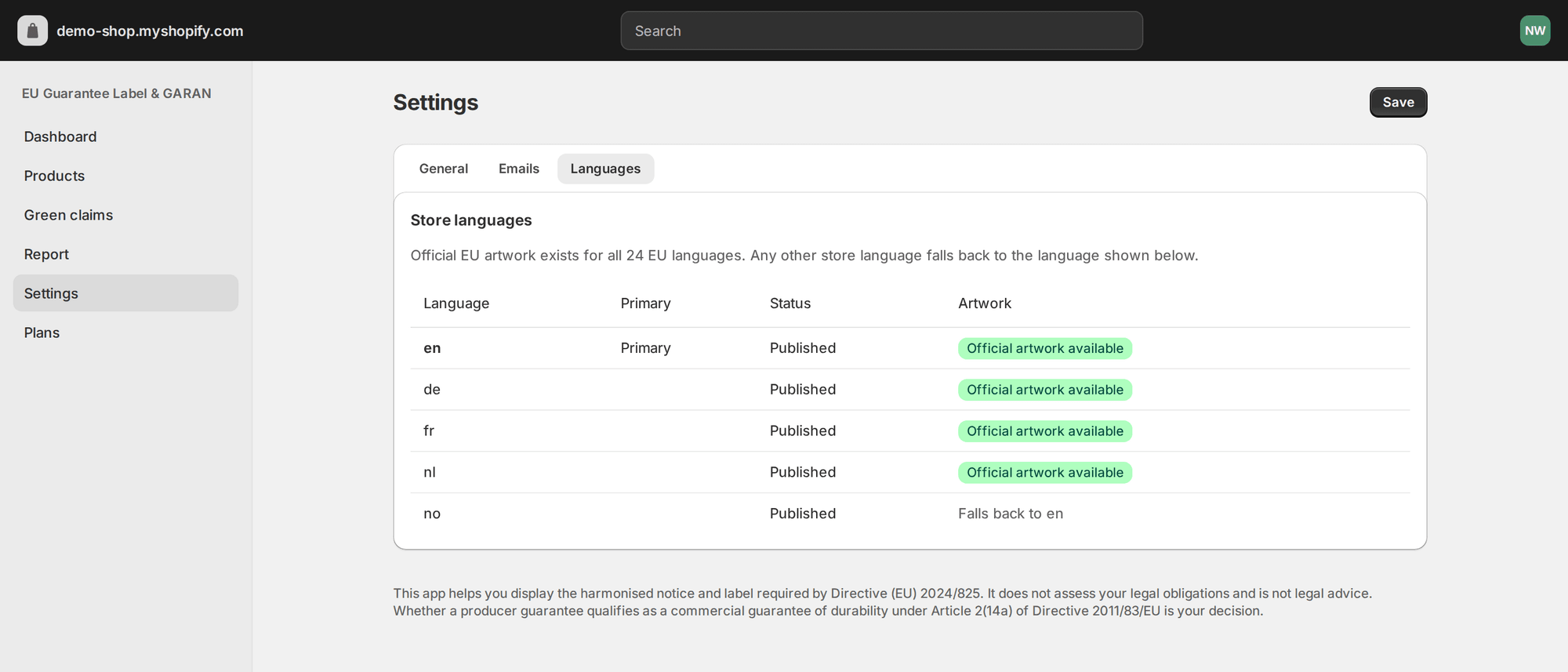
La risoluzione è esatta: lingua → lingua base → lingua principale del negozio → inglese. Così de-AT riceve l’avviso tedesco, e una lingua del negozio fuori dalle 24 UE (per esempio il norvegese) ricade sulla tua lingua principale invece di non mostrare nulla.
L’etichetta GARAN è volutamente neutra dal punto di vista linguistico: l’elemento (V) della grafica ufficiale elenca già la frase «garanzia del produttore in anni» in tutte le 24 lingue, quindi un solo file serve ogni mercato.
Passo 6 — Controlla il posizionamento
Impostazioni → Generale contiene le tre decisioni che cambiano ciò che vedono i clienti:
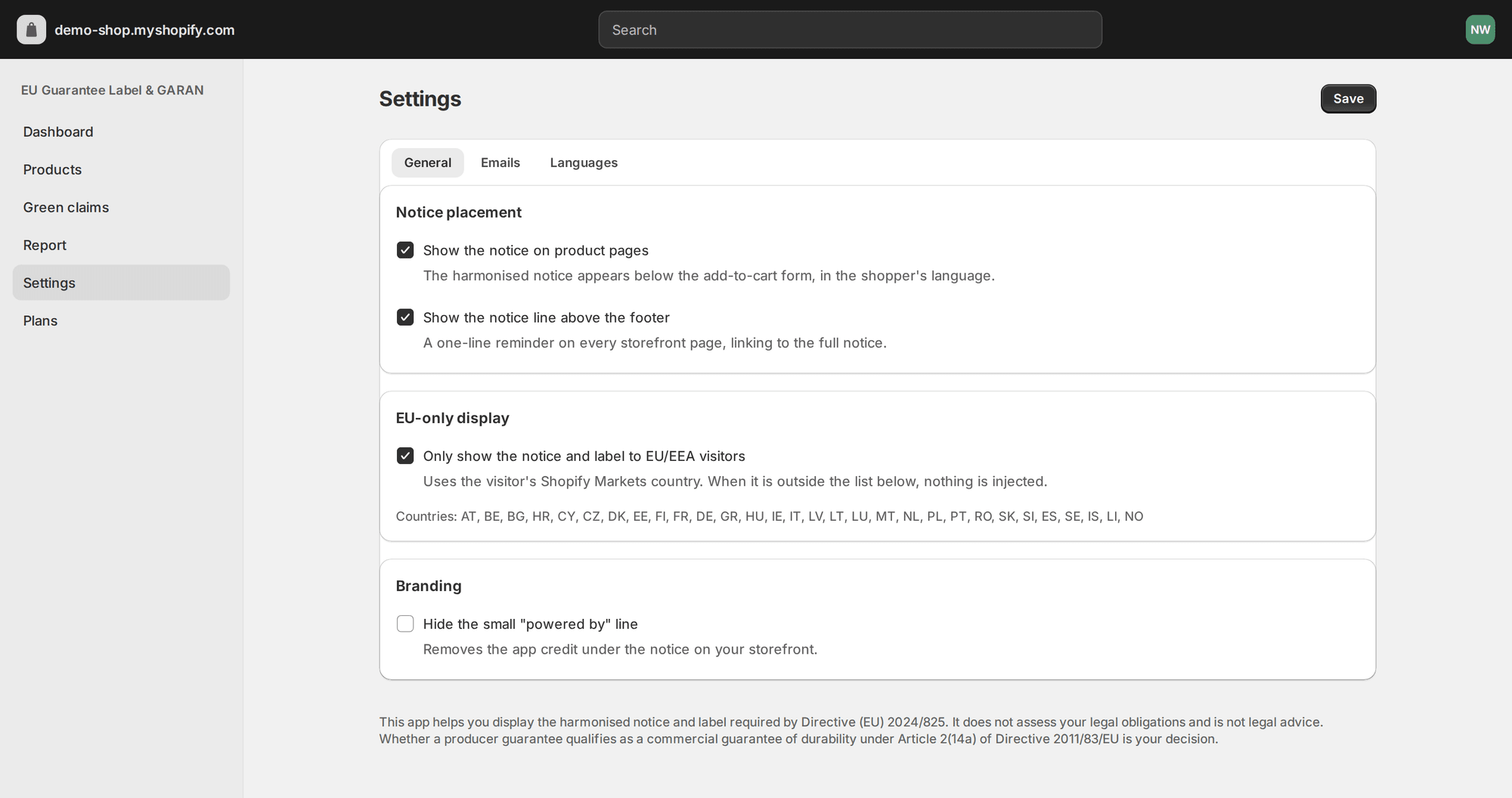
- Posizionamento dell’avviso — pagine prodotto, la riga del footer, o entrambi. Disattiva il posizionamento in prodotto se hai aggiunto tu il blocco avviso al passo 2.
- Visualizzazione solo UE — limita avviso ed etichetta ai 30 paesi UE/SEE elencati. Utile se lo stesso negozio vende anche nel Regno Unito o negli Stati Uniti. Lasciala disattivata se hai dubbi: mostrare l’avviso a un cliente fuori UE è innocuo.
- Branding — nasconde la piccola riga «powered by».
Questi flag sono rispecchiati in un metafield del negozio che l’estensione del tema legge in Liquid, quindi una modifica ha effetto al render di pagina successivo senza chiamate di rete aggiuntive.
Passo 7 — Aggiungi l’avviso alle email d’ordine
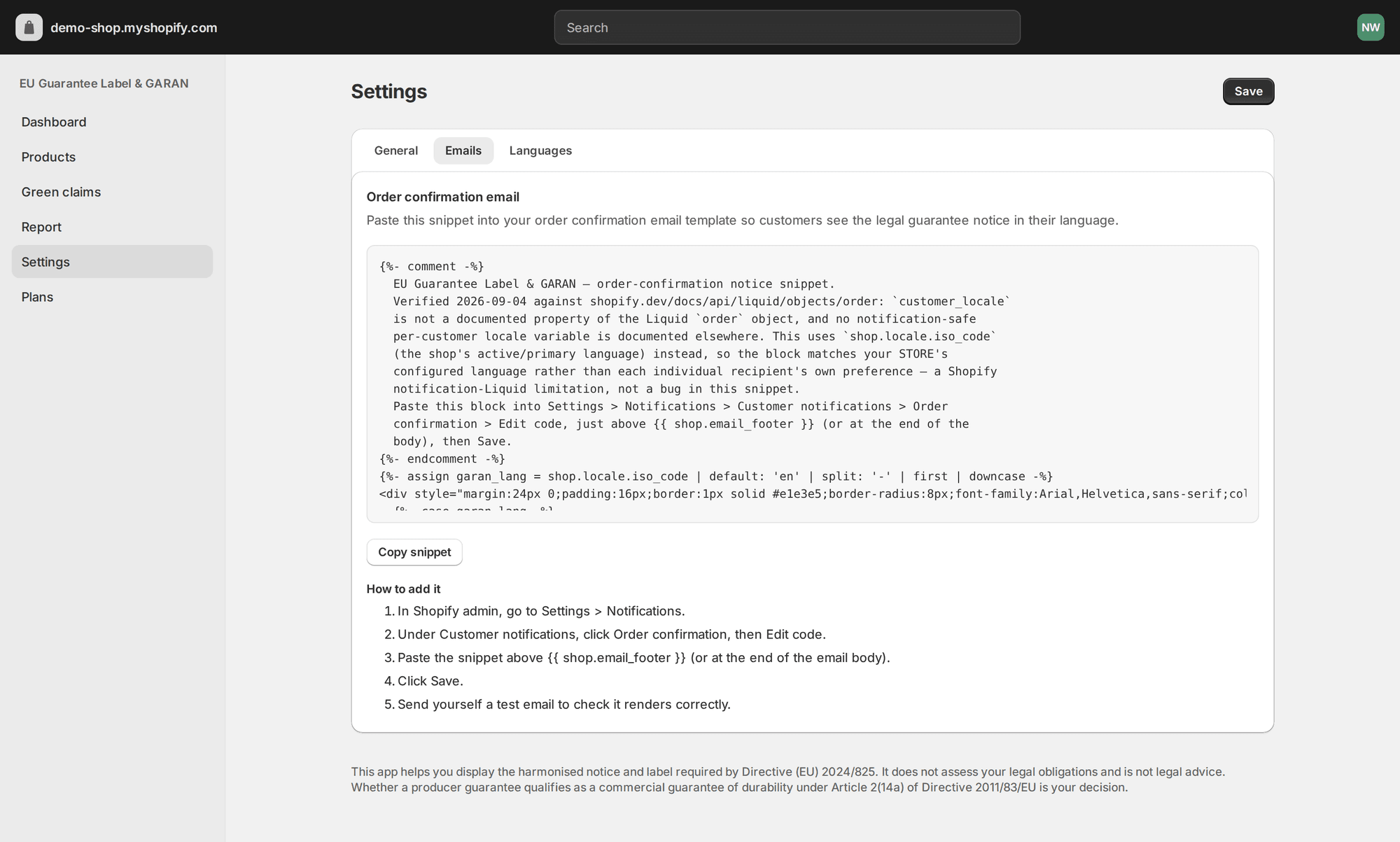
Non è strettamente richiesto per una vendita online, ma elimina ogni discussione sul fatto che l’informazione sia stata data prima del contratto. Impostazioni → Email genera uno snippet con la lingua del tuo negozio già collegata; incollalo in Impostazioni → Notifiche → Conferma d’ordine nell’admin di Shopify.
Passo 8 — Verifica in vetrina
Non fidarti mai solo dell’admin. Apri la tua vetrina in una finestra privata e guarda una pagina prodotto reale:
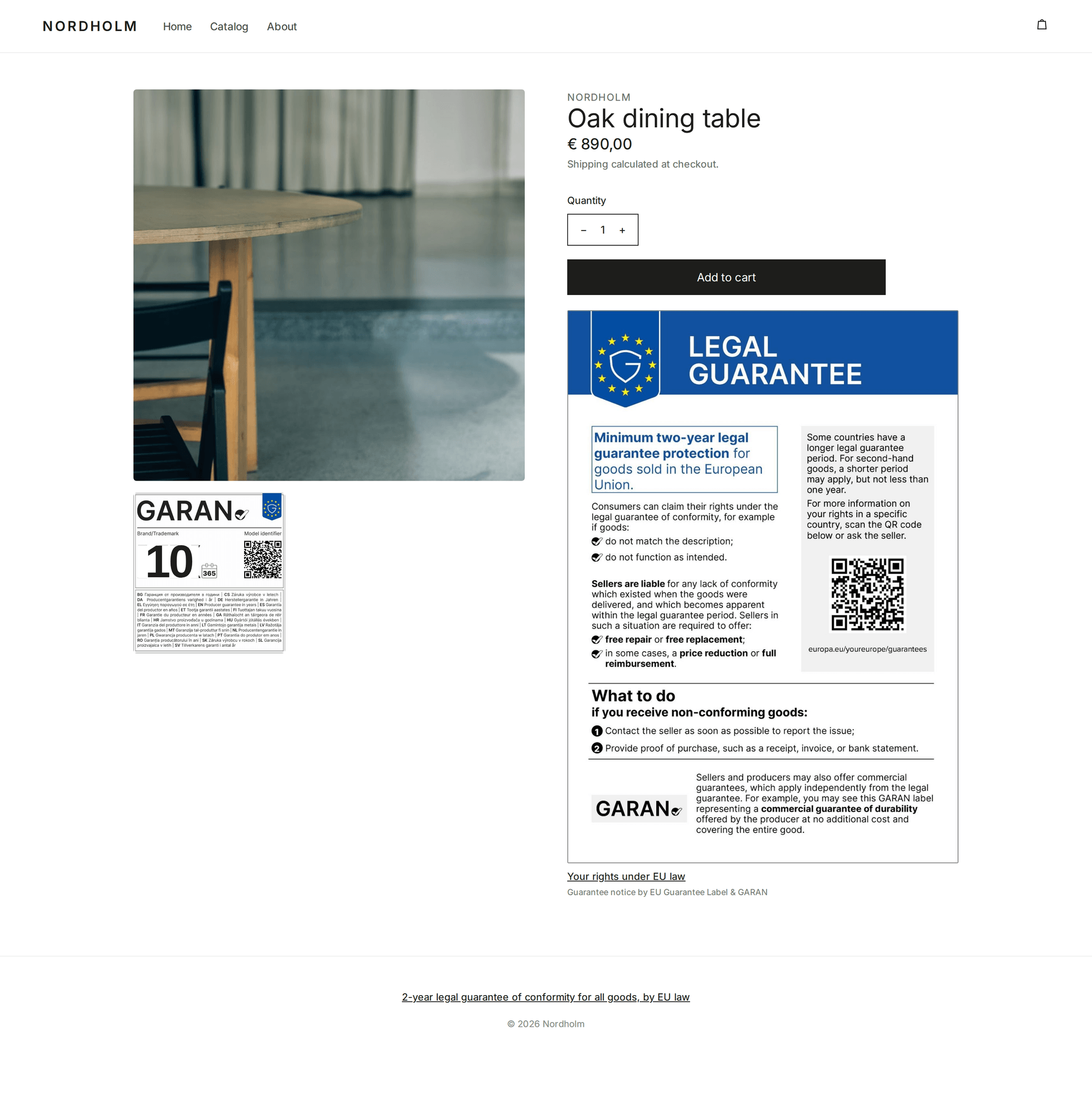
Controlla quattro cose:
- L’avviso compare sotto il modulo di aggiunta al carrello, non sotto le recensioni né fuori dalla pagina.
- L’etichetta GARAN compare su un prodotto che hai segnato, e non su uno lasciato vuoto.
- Cambiare la lingua del negozio cambia la grafica dell’avviso.
- La riga del footer compare su una pagina non-prodotto (una collezione o la home).
Se il negozio è protetto da password, l’app non può accedervi — è la causa più frequente di una scheda della dashboard che ostinatamente mostra Non attivo.
Passo 9 — Conserva la prova
Ci sono due funzioni per il giorno in cui qualcuno chiede cosa mostrava il tuo negozio e quando.
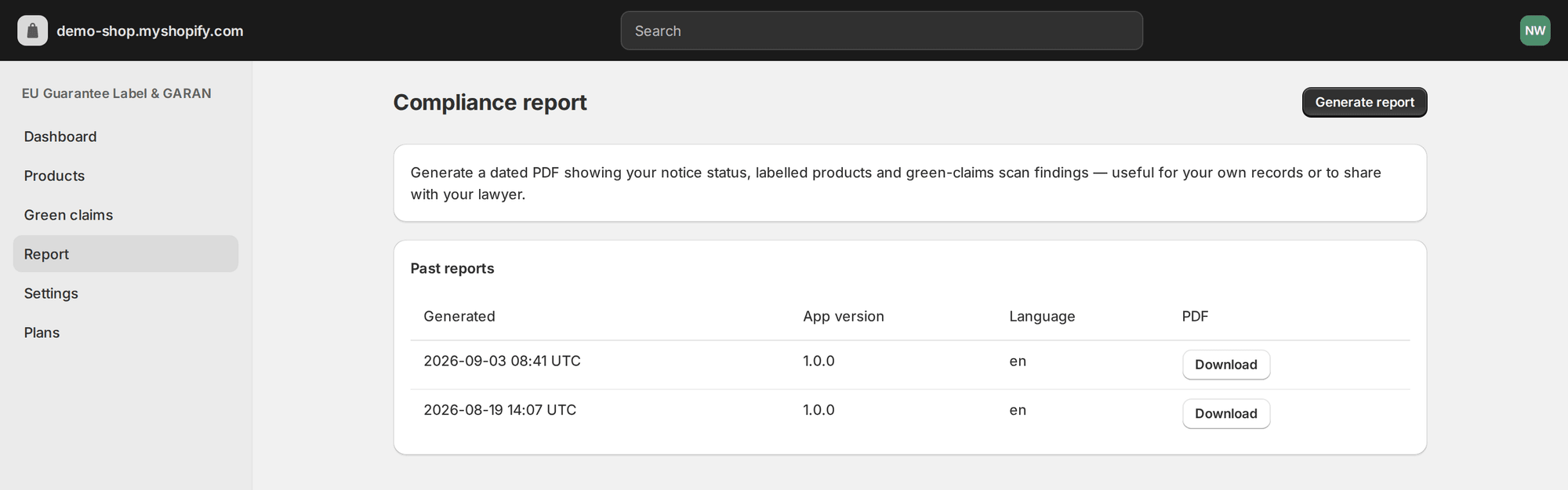
Rapporto genera un PDF datato: stato dell’avviso, prodotti etichettati, risultati della scansione, versione dell’app. Conservalo con la documentazione di conformità o invialo al tuo avvocato.
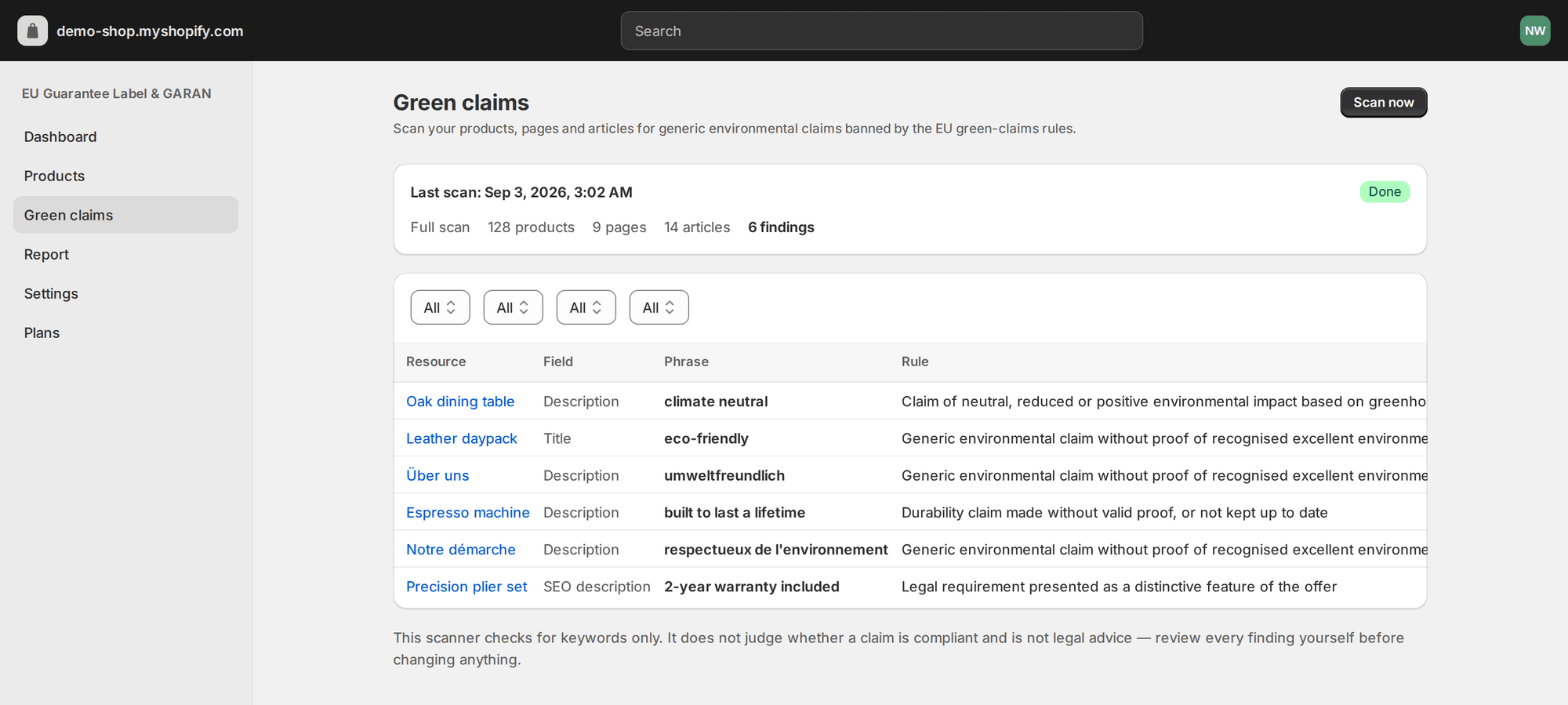
Dichiarazioni verdi analizza prodotti, pagine e articoli cercando le dichiarazioni ambientali generiche che la stessa direttiva vieta — «ecologico», «a impatto climatico zero» — e segnala ciascuna con la regola che viola. È un controllo per parole chiave, non un verdetto: esamina ogni risultato tu stesso.
Checklist prima del go-live
Prima del 27 settembre 2026
- App embed attivo nel tema pubblicato — non in una copia bozza, e la scheda della dashboard mostra Attivo
- Avviso visibile su una pagina prodotto — controllato in finestra privata, non solo nell’editor del tema
- Riga del footer visibile su una pagina non-prodotto — collezione o home
- Blocco etichetta GARAN nel template prodotto — se un prodotto porta una garanzia del produttore superiore a 2 anni
- Durate impostate su ogni prodotto idoneo — e vuote su quelli che non lo sono
- Ogni lingua pubblicata controllata — la grafica cambia con la lingua del negozio
- Email di conferma d’ordine aggiornata — opzionale, ma risolve la questione del momento
- Dichiarazioni verdi generiche esaminate — la stessa direttiva le vieta dal 27 settembre
- Rapporto datato salvato — prova di cosa era attivo, e quando
Risoluzione dei problemi
| Sintomo | Causa | Soluzione |
|---|---|---|
| La dashboard dice Non attivo dopo il salvataggio | Salvato in un tema bozza, o vetrina protetta da password | Pubblica il tema o rimuovi la password, poi Ricontrolla |
| L’avviso compare due volte | Sono attivi il posizionamento in prodotto dell’embed e il blocco avviso | Disattiva Mostra l’avviso nelle pagine prodotto in Impostazioni, o rimuovi il blocco |
| L’etichetta non compare su un prodotto | Durata 2 o meno, vuota, o limite di 5 etichette del piano gratuito raggiunto | Imposta una durata sopra 2, o passa a un piano superiore per etichette illimitate |
| L’etichetta non compare da nessuna parte | Il blocco GARAN non è mai stato aggiunto al template prodotto | Editor del tema → template prodotto → Aggiungi blocco → Etichetta di durabilità GARAN |
| L’avviso compare nella lingua sbagliata | La lingua del negozio non è pubblicata, quindi ricade | Pubblica la lingua in Shopify → Impostazioni → Lingue |
| Nulla compare per alcuni visitatori | Visualizzazione solo UE è attiva e il paese di mercato è fuori UE/SEE | Disattivala, o verifica il paese in Shopify Markets |
| Nessuna sezione App embeds nell’editor | Tema vecchio (non OS 2.0) | Cambia tema, o usa la via manuale sotto |
| L’avviso è più largo della colonna prodotto | Larghezza massima predefinita di 560 px | Riduci Larghezza massima nelle impostazioni dell’embed |
L’alternativa manuale
Puoi fare tutto a mano: scaricare la grafica ufficiale per ogni lingua in cui vendi, aggiungerla al template prodotto, creare un metafield per la durata di garanzia, scrivere il Liquid che mostra l’etichetta solo sopra i due anni, ripetere per la pagina carrello e per ogni tema, e ricontrollare i file ogni volta che la Commissione rivede una traduzione. Metti in conto un pomeriggio se te la cavi con Liquid — e leggi la nostra spiegazione della legge per capire cosa richiede davvero l’obbligo.
L’app esiste perché quel pomeriggio torna ogni volta che cambi tema.
Domande che i merchant si fanno durante la configurazione
Devo modificare theme.liquid o un file del tema?
No. L’avviso è un app embed e l’etichetta un app block, entrambi aggiunti dall’editor del tema. Nulla viene scritto nei tuoi file del tema, e disinstallare l’app rimuove entrambi.
Quanto dura davvero la configurazione?
Circa cinque minuti per l’avviso, più il tempo che ti serve per decidere quali prodotti portano una garanzia del produttore superiore a due anni. L’assegnazione in blocco per collezione o fornitore rende rapida la seconda parte sui cataloghi grandi.
Vendo nell’UE da fuori l’UE. Vale per me?
Sì. L’obbligo segue il consumatore, non il venditore: se vendi beni a consumatori in uno Stato membro UE, devi mostrare l’avviso armonizzato, ovunque abbia sede la tua azienda.
Serve l’etichetta GARAN se non offro alcuna garanzia aggiuntiva?
No. L’etichetta vale solo per i beni in cui il produttore offre, gratuitamente, una garanzia commerciale di durabilità superiore a due anni. Ogni altro prodotto richiede solo l’avviso.
Posso cambiare colori o testo per adattarli al mio tema?
No, e nessuna app dovrebbe permetterlo. Design e contenuto di entrambe le grafiche sono fissati dal regolamento di esecuzione (UE) 2025/1960; l’app serve i file ufficiali inalterati e inserisce solo la durata nel campo riservato.
Rallenterà le mie pagine prodotto?
L’avviso è un’immagine con dimensioni intrinseche dichiarate, caricata in modo lazy e servita dal CDN di Shopify, quindi riserva il suo spazio e non causa layout shift. L’etichetta è una seconda immagine, mostrata solo sui prodotti idonei.
Cosa succede se il 28 settembre 2026 non sono ancora conforme?
L’applicazione è nazionale. In Germania concorrenti e associazioni di consumatori possono inviare diffide per informazioni obbligatorie mancanti; altrove se ne occupano le autorità di tutela dei consumatori, con sanzioni che nei casi gravi possono essere proporzionali al fatturato. Non c’è una sanzione automatica dal primo giorno, ma un avviso mancante è visibile a chiunque guardi.
Il piano gratuito copre davvero l’avviso?
Sì: l’avviso armonizzato nelle pagine prodotto e sopra il footer, in tutte le 24 lingue, senza limite di tempo. Il piano gratuito etichetta fino a cinque prodotti; etichette illimitate, assegnazione in blocco, visualizzazione solo UE, lo snippet email e il rapporto di conformità arrivano con i piani a pagamento.
Questa pagina riassume la direttiva (UE) 2024/825 e il regolamento di esecuzione (UE) 2025/1960 solo a scopo informativo. Non è consulenza legale.