
Ab dem 27. September 2026 muss jeder Händler, der Waren an Verbraucher in der EU verkauft, den harmonisierten Hinweis auf die gesetzliche Gewährleistung zeigen, und — wenn der Hersteller eine kostenlose Haltbarkeitsgarantie über zwei Jahre gibt — das harmonisierte GARAN-Label. Beides ist in der Durchführungsverordnung (EU) 2025/1960 festgelegt: Die Grafik darf nicht nachgezeichnet, umgefärbt oder abgewandelt werden.
Dieser Leitfaden führt die gesamte Einrichtung in einem Shopify-Shop durch, Bildschirm für Bildschirm. Kein Theme-Code, kein Entwickler. Wenn Sie das Gesetz schon kennen und nur die Klicks wollen, starten Sie bei Schritt 1.
Zeit
Etwa 5 Minuten
Kosten
Der kostenlose Plan deckt den Hinweis ab
Theme-Code
Keiner — App-Embed und Blöcke
Frist
27. September 2026
Was Sie installieren
Zwei verschiedene Dinge mit zwei verschiedenen Auslösern. Diese Unterscheidung richtig hinzubekommen ist der Großteil der Arbeit.
| Gewährleistungshinweis | GARAN-Haltbarkeitslabel | |
|---|---|---|
| Rechtsgrundlage | Anhang I der VO (EU) 2025/1960 | Anhang II der VO (EU) 2025/1960 |
| Gilt für | Jede Ware, die an EU-Verbraucher verkauft wird | Nur Waren mit einer kostenlosen Herstellergarantie über 2 Jahre |
| Pro Produkt? | Nein — es ist überall derselbe Hinweis | Ja — es trägt die Dauer des Produkts |
| Wo es hingehört | Produktseite, vor dem Kauf | Neben dem Produktbild |
| In dieser App | App-Embed oder der Block „EU-Gewährleistungshinweis“ | Block „GARAN-Haltbarkeitslabel“ + Dauer pro Produkt |
Was die App entscheidet und was Sie entscheiden
Die App zeigt die offizielle Grafik in der Sprache des Kunden dort, wo Sie sie platzieren. Sie entscheidet nicht, ob eine Herstellergarantie als gewerbliche Haltbarkeitsgarantie nach Artikel 2(14a) der Richtlinie 2011/83/EU gilt — diese Beurteilung ist Ihre, und sie ist das Einzige, wofür Sie sich vor dem Start zehn Minuten Zeit nehmen sollten.
Bevor Sie starten
- Ein veröffentlichtes Online Store 2.0-Theme (Dawn und jedes seit 2021 veröffentlichte Theme). App-Embeds und App-Blöcke leben im Theme-Editor; ältere Themes brauchen den manuellen Weg im letzten Abschnitt.
- Ihre Produktdaten: welche Produkte eine Herstellergarantie tragen und für wie viele Jahre. Eine Tabelle genügt — Sie können Dauern auch in Masse nach Kollektion oder Hersteller zuweisen.
- Ihre veröffentlichten Shop-Sprachen. Der Hinweis folgt der Sprache des Kunden automatisch, aber nur veröffentlichte Sprachen lösen auf ihre eigene Grafik auf.
Schritt 1 — App installieren
Installieren Sie EU-Gewährleistungslabel & GARAN aus dem Shopify App Store. Shopify zeigt den Berechtigungsbildschirm; die App bittet um Lesen der Produkte und Schreiben eigener Metafelder ($app:garan), in denen die Garantiedauern liegen. Preise, Bestellungen oder Kundendaten berührt sie nie.
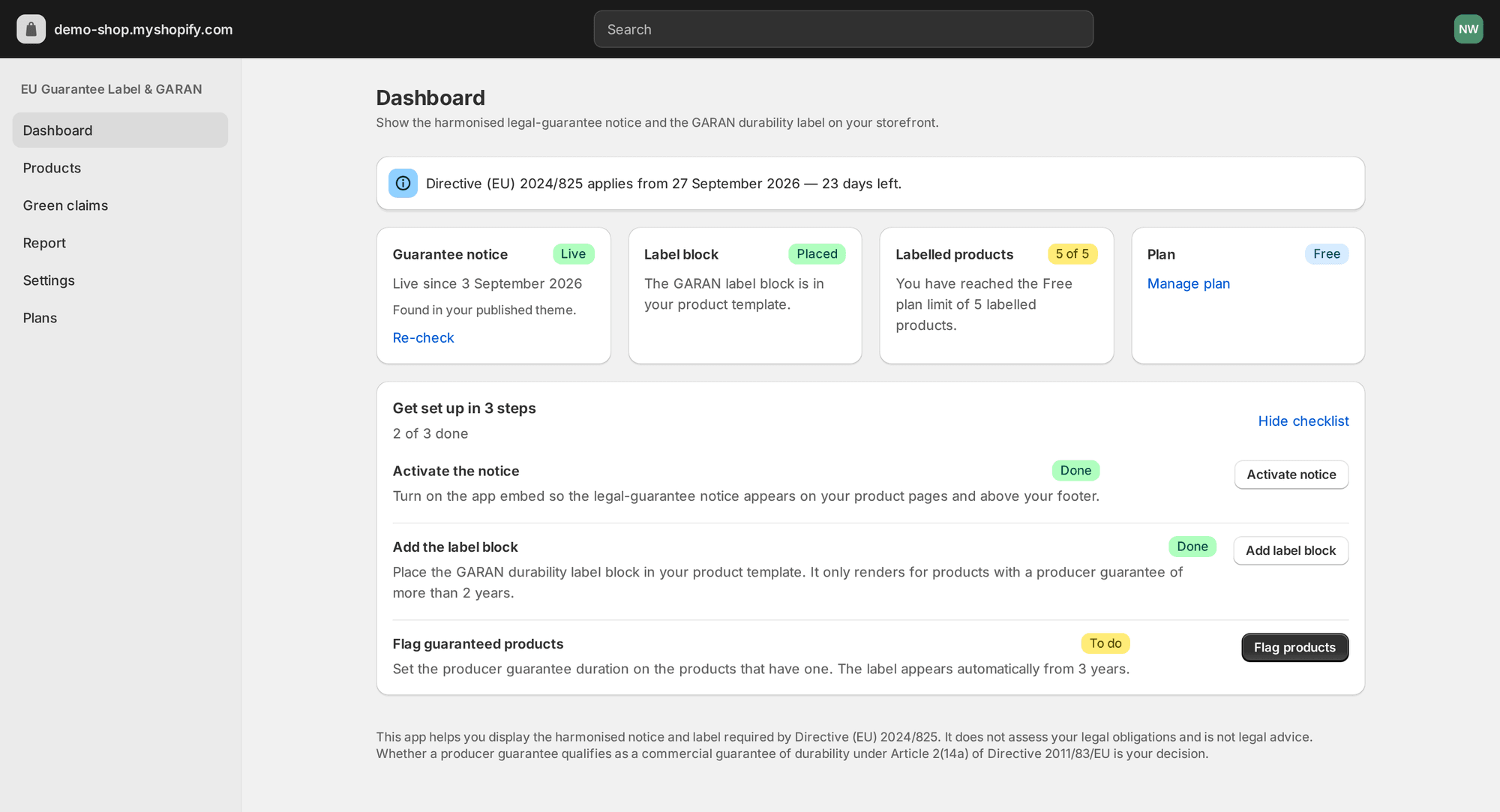
Nach der Installation landen Sie auf dem Dashboard. Vier Statuskarten lesen Ihren Live-Storefront, und eine Checkliste mit drei Schritten zeigt genau, was noch fehlt — bei einer frischen Installation alles:
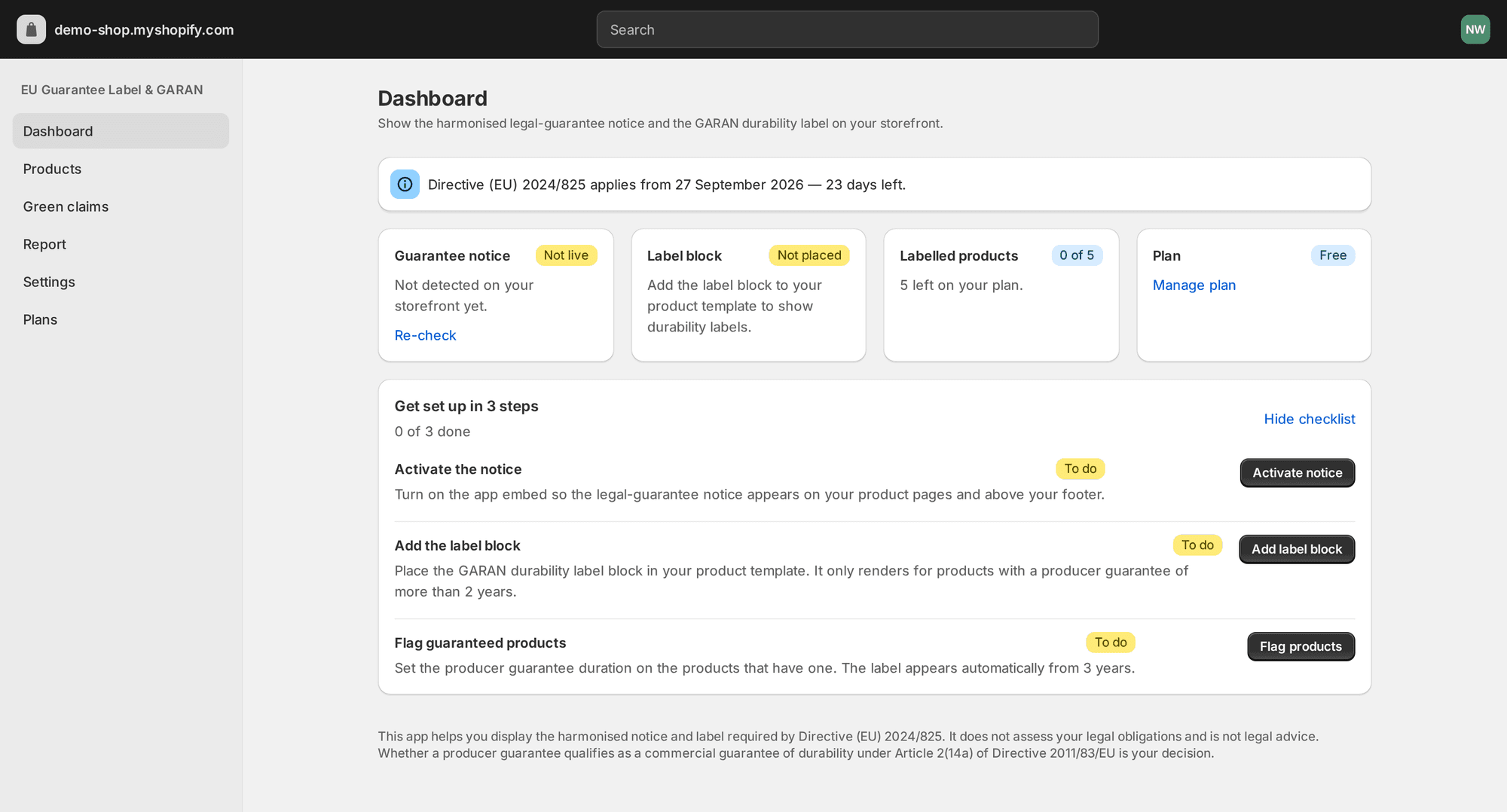
Der Countdown oben ist keine Dekoration — er ist das Datum, an dem die Pflicht beginnt, und die Karten darunter werden gegen Ihr veröffentlichtes Theme geprüft, nicht gegen das, was Sie glauben getan zu haben.
Schritt 2 — Hinweis aktivieren
Klicken Sie Hinweis aktivieren in der Checkliste. Das öffnet Ihren Theme-Editor mit vorausgewähltem App-Embed, sodass nur der Schalter fehlt.
Das Embed heißt „EU-Gewährleistungshinweis (automatisch)“. Eingeschaltet platziert es den harmonisierten Hinweis unter dem In-den-Warenkorb-Formular auf Produktseiten und fügt eine einzeilige Erinnerung über Ihrem Footer ein.
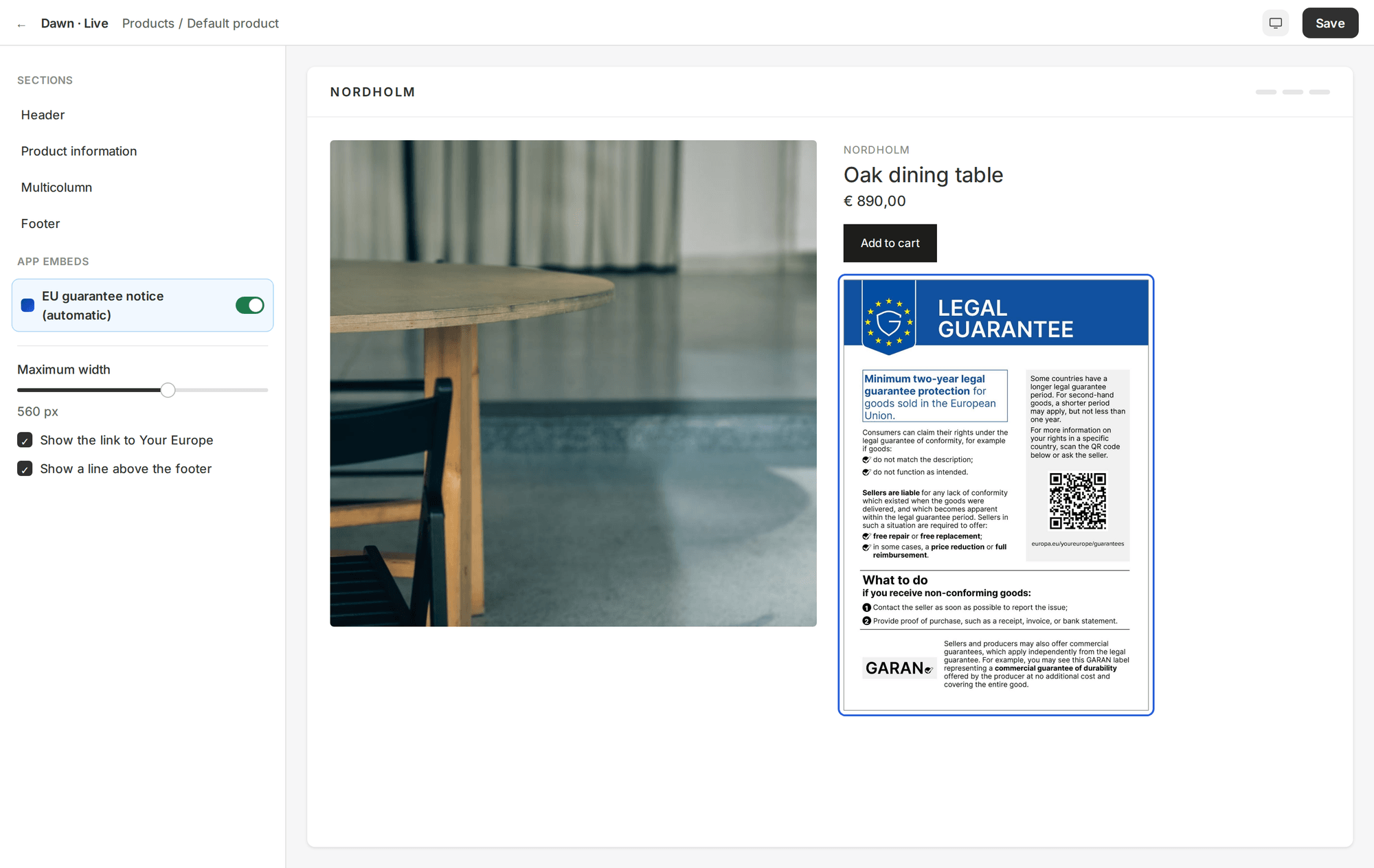
Vier Einstellungen, alle optional:
- Maximale Breite — wie breit der Hinweis rendert, 320–800 px. 560 px passt zu den meisten Produktspalten.
- Link zu Your Europe zeigen — fügt einen Link zur Verbraucherrechte-Seite der Kommission in der Sprache des Kunden hinzu.
- Nur EU-/EWR-Besuchern zeigen — nutzt das Marktland aus Shopify Markets.
- App-Nennung zeigen — die kleine Credit-Zeile unter dem Hinweis.
Klicken Sie Speichern im Theme-Editor. Zurück in der App springt die Karte Gewährleistungshinweis auf Live, sobald das Embed in Ihrem veröffentlichten Theme gefunden wird; wenn Sie in ein Entwurfs-Theme gespeichert haben, veröffentlichen Sie es oder nutzen Sie Erneut prüfen.
Lieber selbst platzieren?
Es gibt eine zweite Option: den Block „EU-Gewährleistungshinweis“, den Sie wie jeden anderen Block ins Produkttemplate ziehen — serverseitig gerendert, kein JavaScript, und Sie bestimmen genau, wo er sitzt. Nutzen Sie Embed oder Block, nicht beides. Sind beide aktiv, erkennt das Embed das Markup des Blocks und überspringt seine eigene Einfügung, aber die Footer-Zeile kommt weiterhin vom Embed.
Schritt 3 — GARAN-Label-Block hinzufügen
Überspringen Sie diesen Schritt, wenn kein Hersteller Ihnen eine Haltbarkeitsgarantie über zwei Jahre gibt — die meisten Bekleidungs- und Verbrauchsgüter-Shops brauchen ihn nie.
Tragen einige Produkte eine, öffnen Sie im Theme-Editor Ihr Produkttemplate, wählen Block hinzufügen und GARAN-Haltbarkeitslabel unter Apps. Ziehen Sie ihn neben das Produktbild, wo Anhang II ihn erwartet.
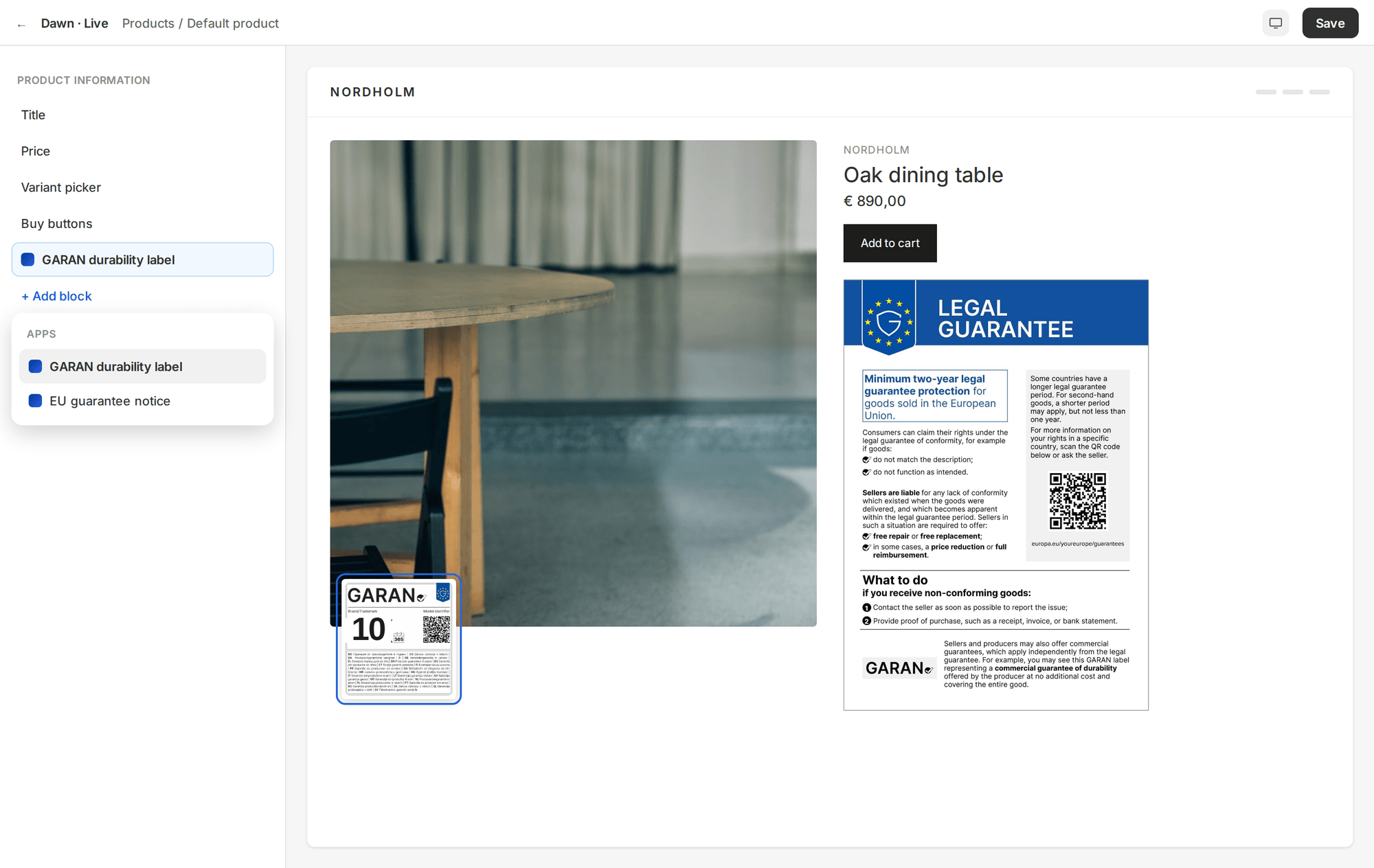
Der Block hat zwei Einstellungen: Platzierung (inline, Badge oben links, Badge oben rechts) und Labelgröße. Auf Produkten ohne qualifizierende Dauer rendert er gar nichts, also können Sie ihn bedenkenlos im Template Ihres ganzen Katalogs lassen.
Schritt 4 — Garantiedauern setzen
Öffnen Sie Produkte in der App. Jedes Produkt bekommt eine Zahl: die Dauer in Jahren der gewerblichen Haltbarkeitsgarantie des Herstellers. Werte über 2 lassen das Label erscheinen; 2 oder weniger heißt, das Produkt zeigt nur den Gewährleistungshinweis.
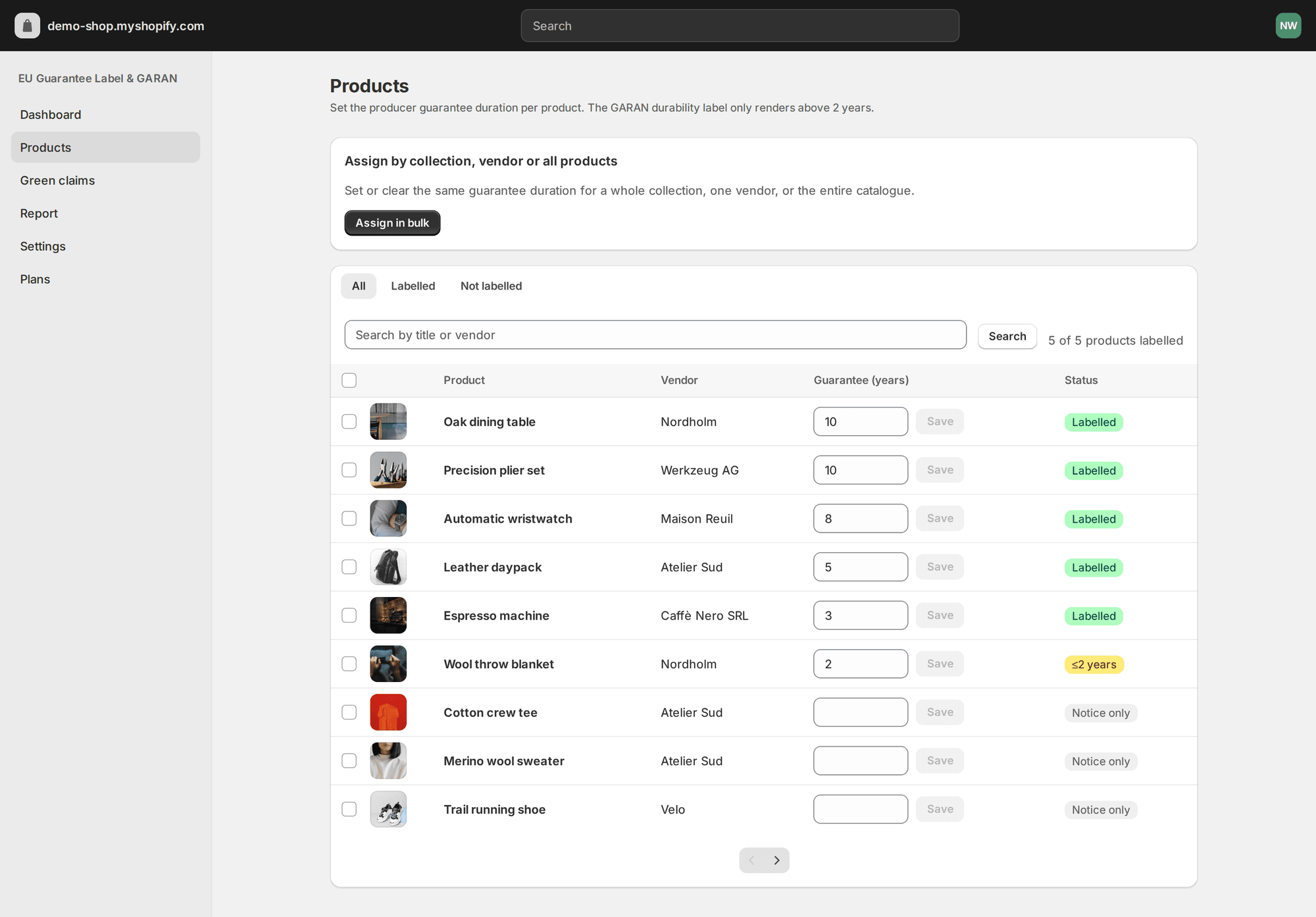
Drei Wege, das zu füllen:
- Zeile für Zeile — Zahl eintippen, Speichern. Gut für eine Handvoll Produkte.
- Auswählen und in Masse setzen — mehrere Zeilen ankreuzen, dann Jahre setzen… in der Massenleiste.
- Nach Kollektion, Hersteller oder allen Produkten zuweisen — für Kataloge, in denen ein ganzer Hersteller eine Garantie teilt. Im Complete-Plan verfügbar.
Im kostenlosen Plan
Der kostenlose Plan kennzeichnet Ihre ersten fünf Produkte (der Hinweis selbst ist unbegrenzt und dauerhaft kostenlos). Die Dashboard-Karte zeigt 5 von 5, wenn Sie die Grenze erreichen, und die Massenzuweisung sagt Ihnen, wie viele Produkte übersprungen wurden, statt still zu scheitern.
Schritt 5 — Sprachen prüfen
Den Hinweis gibt es in allen 24 EU-Amtssprachen, und die App liefert die Version passend zur Shop-Sprache — genau deshalb liefern wir die Grafik aus, statt sie zu übersetzen.
Öffnen Sie Einstellungen → Sprachen, um zu sehen, wie jede Ihrer veröffentlichten Sprachen auflöst:
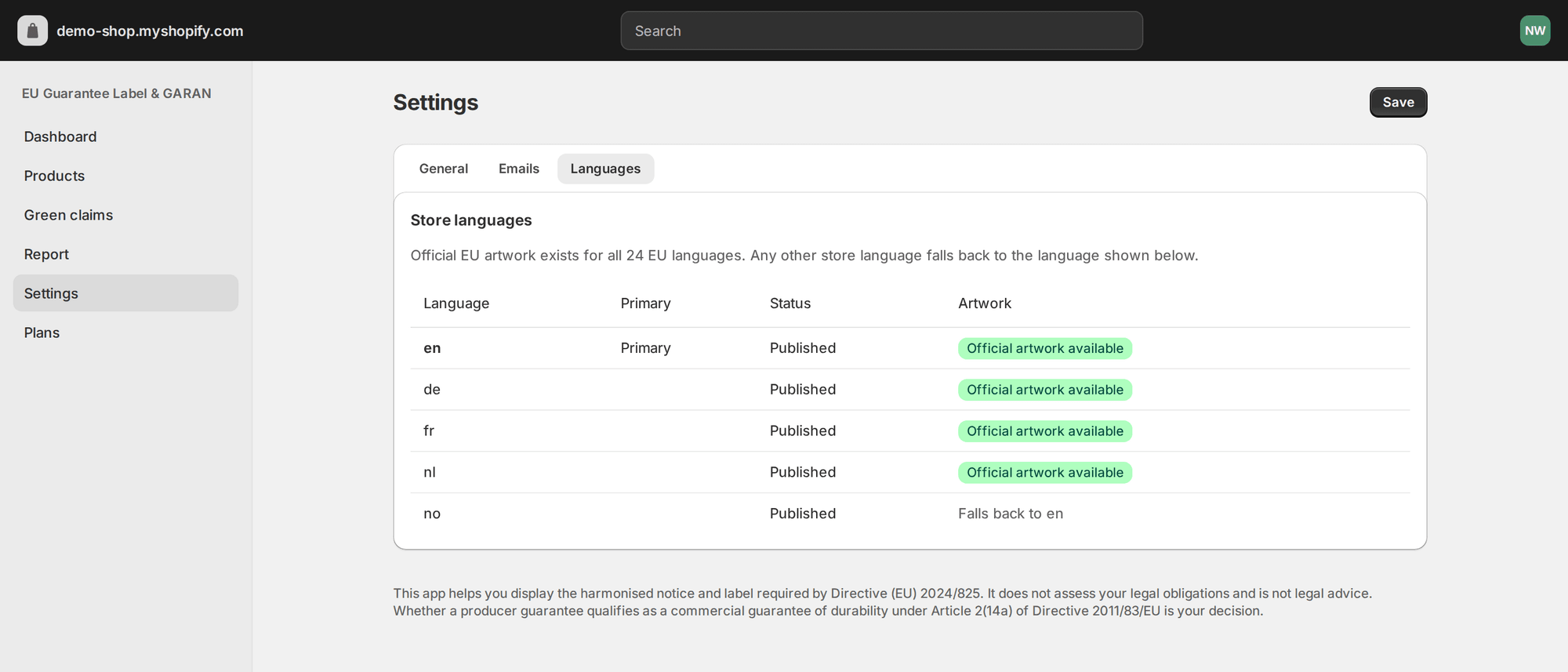
Die Auflösung ist exakt: Sprache → Basissprache → Shop-Primärsprache → Englisch. de-AT bekommt also den deutschen Hinweis, und eine Shop-Sprache außerhalb der 24 EU-Sprachen (etwa Norwegisch) fällt auf Ihre Primärsprache zurück, statt nichts zu zeigen.
Das GARAN-Label ist bewusst sprachneutral: Element (V) der offiziellen Grafik listet die Formulierung „Herstellergarantie in Jahren“ bereits in allen 24 Sprachen, sodass eine Datei jeden Markt bedient.
Schritt 6 — Platzierung prüfen
Einstellungen → Allgemein enthält die drei Entscheidungen, die ändern, was Kunden sehen:
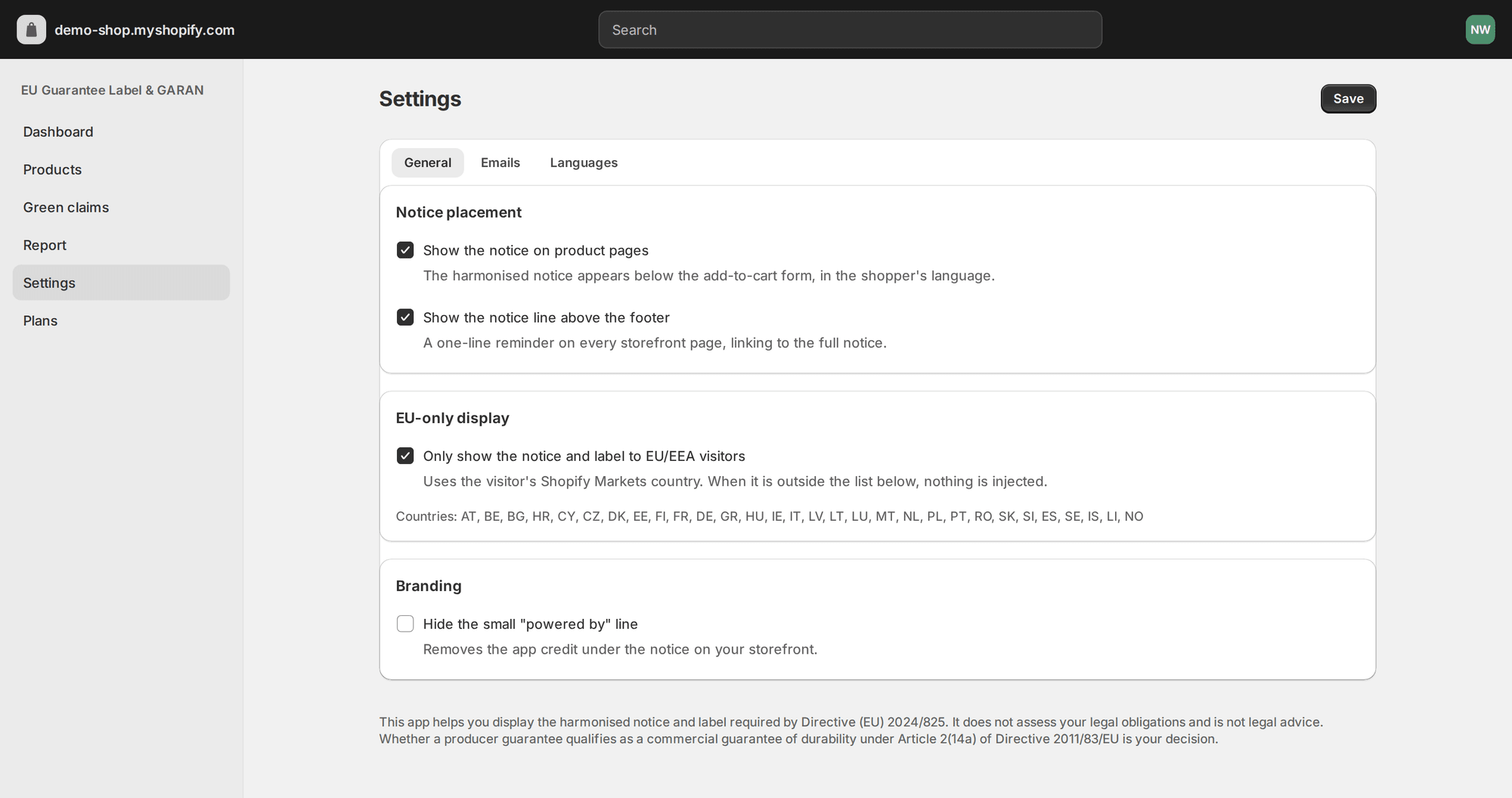
- Hinweisplatzierung — Produktseiten, die Footer-Zeile oder beides. Schalten Sie die Produktplatzierung aus, wenn Sie den Hinweis-Block in Schritt 2 selbst hinzugefügt haben.
- EU-only-Anzeige — beschränkt Hinweis und Label auf die 30 gelisteten EU-/EWR-Länder. Nützlich, wenn derselbe Shop auch ins UK oder die USA verkauft. Im Zweifel aus lassen: Der Hinweis einem Nicht-EU-Kunden zu zeigen ist harmlos.
- Branding — blendet die kleine „powered by“-Zeile aus.
Diese Flags werden in ein Shop-Metafeld gespiegelt, das die Theme-Erweiterung aus Liquid liest, sodass eine Änderung beim nächsten Seiten-Render greift, ohne zusätzlichen Netzwerkaufruf.
Schritt 7 — Hinweis in Bestellmails
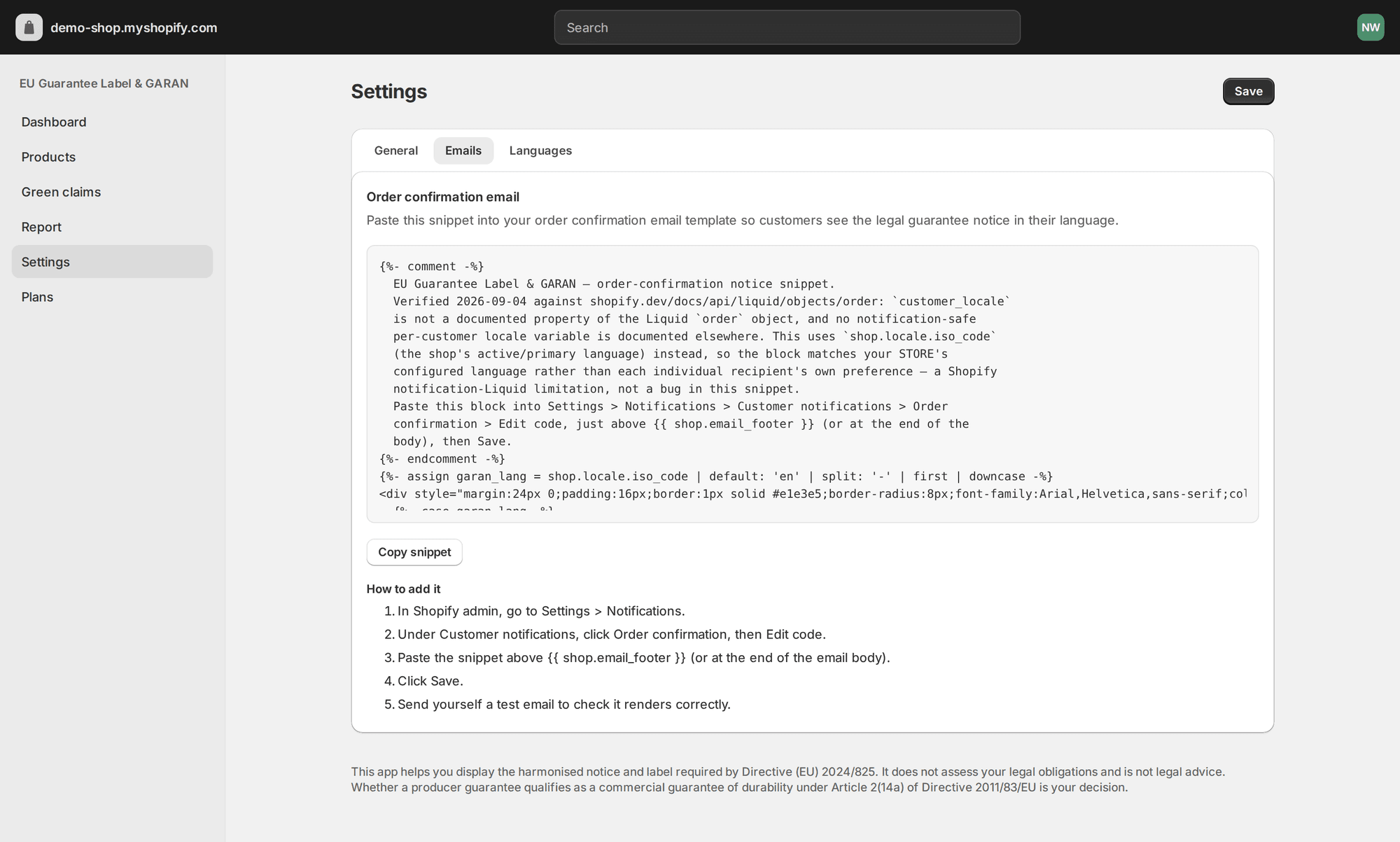
Für einen Online-Verkauf nicht zwingend, aber es beseitigt jede Diskussion darüber, ob die Information vor dem Vertrag gegeben wurde. Einstellungen → E-Mails erzeugt ein Snippet mit bereits verdrahteter Shop-Sprache; fügen Sie es in Einstellungen → Benachrichtigungen → Bestellbestätigung im Shopify-Admin ein.
Schritt 8 — Im Storefront verifizieren
Vertrauen Sie nie allein dem Admin. Öffnen Sie Ihren Storefront in einem privaten Fenster und sehen Sie sich eine echte Produktseite an:
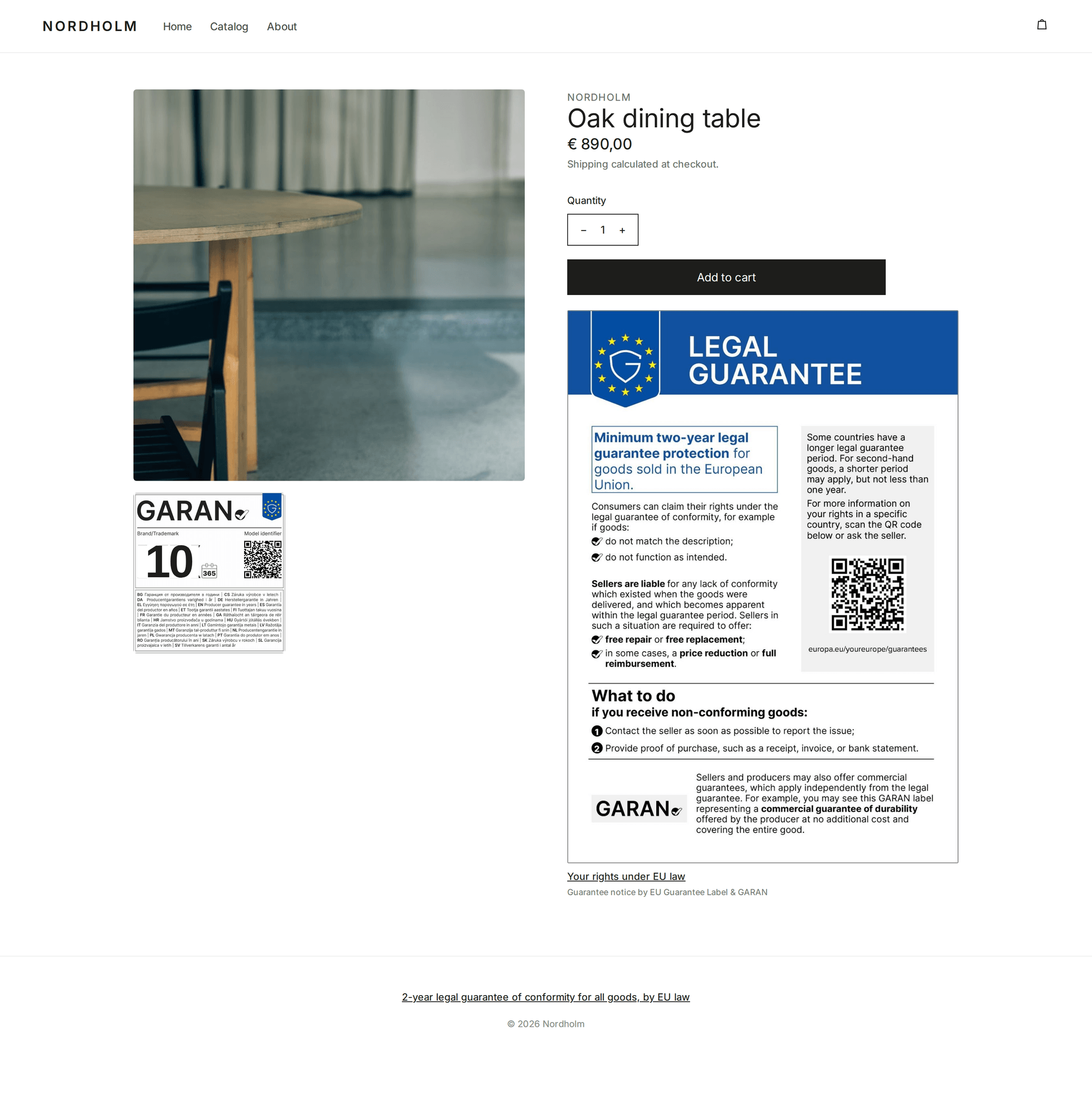
Prüfen Sie vier Dinge:
- Der Hinweis rendert unter dem In-den-Warenkorb-Formular, nicht unter den Bewertungen oder unerreichbar am Seitenende.
- Das GARAN-Label erscheint bei einem markierten Produkt und nicht bei einem leeren.
- Ein Wechsel der Shop-Sprache wechselt die Hinweisgrafik.
- Die Footer-Zeile erscheint auf einer Nicht-Produktseite (einer Kollektion oder der Startseite).
Ist der Shop passwortgeschützt, kann die App ihn ebenfalls nicht abrufen — das ist der häufigste Grund für eine Dashboard-Karte, die hartnäckig Nicht live anzeigt.
Schritt 9 — Nachweis sichern
Zwei Funktionen existieren für den Tag, an dem jemand fragt, was Ihr Shop gezeigt hat und wann.
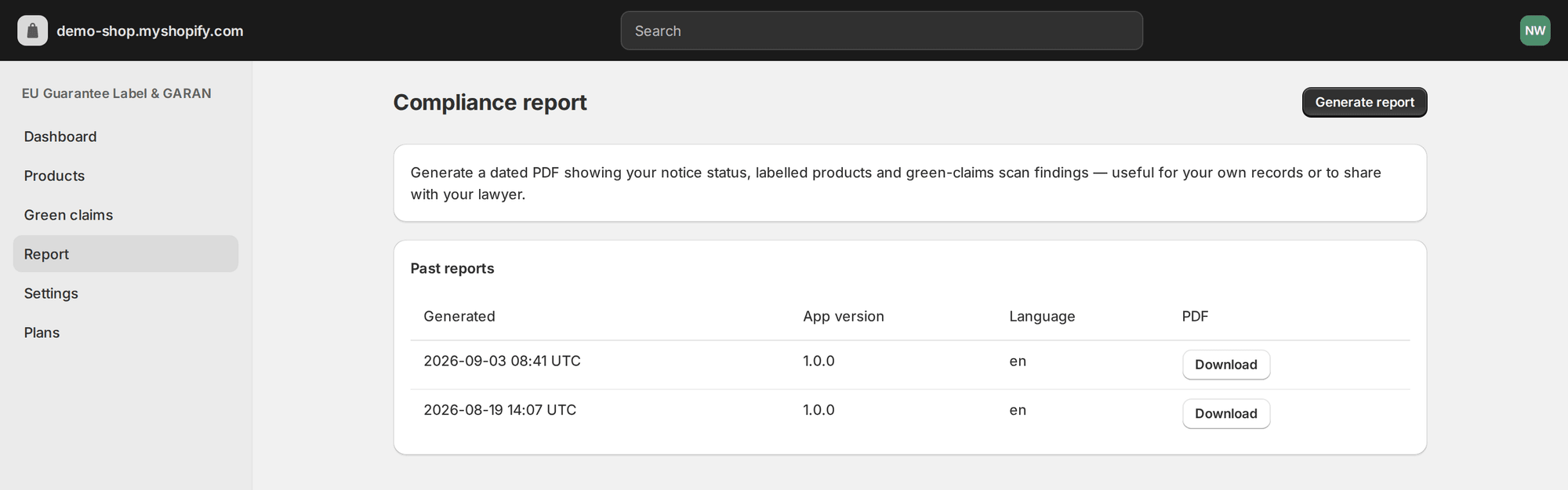
Bericht erzeugt ein datiertes PDF: Hinweisstatus, gekennzeichnete Produkte, Scan-Funde, App-Version. Legen Sie es zu Ihren Compliance-Unterlagen oder schicken Sie es Ihrem Anwalt.
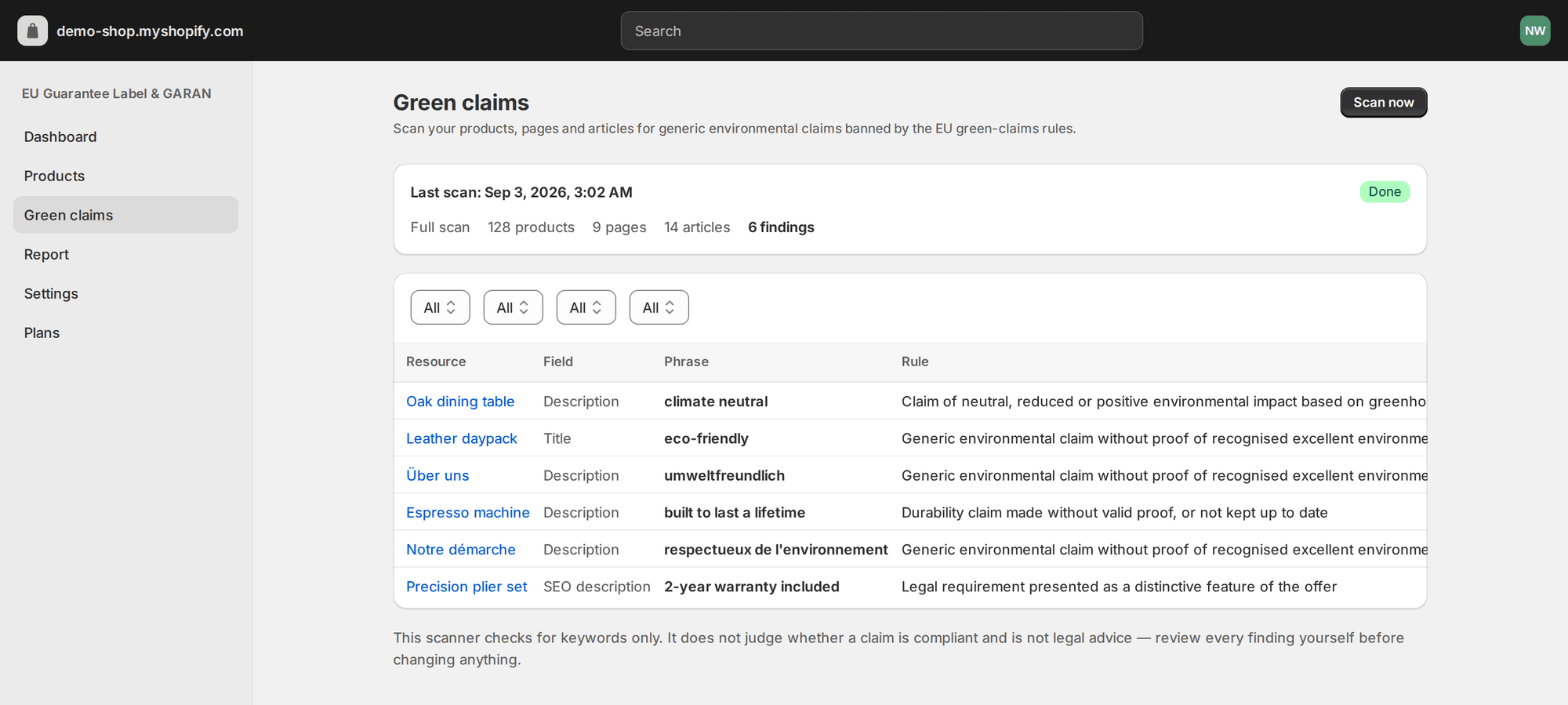
Umweltaussagen scannt Ihre Produkte, Seiten und Artikel nach den generischen Umweltaussagen, die dieselbe Richtlinie verbietet — „umweltfreundlich“, „klimaneutral“ — und zeigt jede mit der Regel, unter die sie fällt. Es ist eine Stichwortprüfung, kein Urteil: Prüfen Sie jeden Fund selbst.
Go-live-Checkliste
Vor dem 27. September 2026
- App-Embed im veröffentlichten Theme aktiv — nicht in einer Entwurfskopie, und die Dashboard-Karte zeigt Live
- Hinweis auf einer Produktseite sichtbar — in einem privaten Fenster geprüft, nicht nur im Theme-Editor
- Footer-Zeile auf einer Nicht-Produktseite sichtbar — Kollektion oder Startseite
- GARAN-Label-Block im Produkttemplate — falls ein Produkt eine Herstellergarantie über 2 Jahre trägt
- Dauern bei jedem qualifizierenden Produkt gesetzt — und leer bei denen, die nicht qualifizieren
- Jede veröffentlichte Sprache geprüft — die Grafik wechselt mit der Shop-Sprache
- Bestellbestätigungs-Mail aktualisiert — optional, aber es klärt die Frage nach dem Zeitpunkt
- Generische Umweltaussagen geprüft — dieselbe Richtlinie verbietet sie ab dem 27. September
- Datierter Bericht gespeichert — Beleg dafür, was live war und wann
Fehlerbehebung
| Symptom | Ursache | Lösung |
|---|---|---|
| Dashboard sagt Nicht live nach dem Speichern | In ein Entwurfs-Theme gespeichert oder der Storefront ist passwortgeschützt | Theme veröffentlichen oder das Passwort entfernen, dann Erneut prüfen |
| Der Hinweis erscheint doppelt | Sowohl Produktplatzierung des Embeds als auch Hinweis-Block sind aktiv | Hinweis auf Produktseiten zeigen in den Einstellungen aus oder den Block entfernen |
| Das Label erscheint nicht an einem Produkt | Dauer 2 oder weniger, leer, oder die 5-Label-Grenze des kostenlosen Plans erreicht | Eine Dauer über 2 setzen oder für unbegrenzte Labels upgraden |
| Das Label erscheint nirgends | Der GARAN-Block wurde nie ins Produkttemplate eingefügt | Theme-Editor → Produkttemplate → Block hinzufügen → GARAN-Haltbarkeitslabel |
| Hinweis in falscher Sprache | Die Shop-Sprache ist nicht veröffentlicht, daher greift der Fallback | Die Sprache in Shopify → Einstellungen → Sprachen veröffentlichen |
| Für manche Besucher rendert nichts | EU-only-Anzeige ist an und das Marktland liegt außerhalb EU/EWR | Ausschalten oder das Land in Shopify Markets prüfen |
| Kein Bereich App-Embeds im Theme-Editor | Veraltetes (nicht OS 2.0) Theme | Theme wechseln oder den manuellen Weg unten nutzen |
| Der Hinweis ist breiter als die Produktspalte | Standard-Maximalbreite 560 px | Maximale Breite in den Embed-Einstellungen senken |
Die manuelle Alternative
Sie können all das von Hand tun: die offizielle Grafik für jede Verkaufssprache herunterladen, ins Produkttemplate einfügen, ein Metafeld für die Garantiedauer anlegen, das Liquid schreiben, das das Label nur über zwei Jahren zeigt, für die Warenkorbseite und jedes Theme wiederholen und die Dateien erneut prüfen, sobald die Kommission eine Übersetzung überarbeitet. Rechnen Sie mit einem Nachmittag, wenn Sie mit Liquid vertraut sind — und lesen Sie unseren Erklärartikel zum Gesetz selbst dafür, was die Pflicht tatsächlich verlangt.
Die App existiert, weil dieser Nachmittag jedes Mal wiederkommt, wenn Sie das Theme wechseln.
Fragen, die Händler bei der Einrichtung stellen
Muss ich theme.liquid oder eine Theme-Datei bearbeiten?
Nein. Der Hinweis ist ein App-Embed und das Label ein App-Block, beide über den Theme-Editor hinzugefügt. Nichts wird in Ihre Theme-Dateien geschrieben, und das Deinstallieren der App entfernt beides.
Wie lange dauert die Einrichtung wirklich?
Etwa fünf Minuten für den Hinweis, plus die Zeit, die Sie brauchen, um zu entscheiden, welche Produkte eine Herstellergarantie über zwei Jahre tragen. Die Massenzuweisung nach Kollektion oder Hersteller macht den zweiten Teil bei großen Katalogen schnell.
Ich verkaufe in die EU von außerhalb der EU. Gilt das für mich?
Ja. Die Pflicht folgt dem Verbraucher, nicht dem Verkäufer: Wenn Sie Waren an Verbraucher in einem EU-Mitgliedstaat verkaufen, müssen Sie den harmonisierten Hinweis zeigen, wo Ihr Unternehmen auch sitzt.
Brauche ich das GARAN-Label, wenn ich keine Zusatzgarantie anbiete?
Nein. Das Label gilt nur für Waren, bei denen der Hersteller kostenlos eine gewerbliche Haltbarkeitsgarantie über zwei Jahre gibt. Jedes andere Produkt braucht nur den Hinweis.
Darf ich Farben oder Wortlaut an mein Theme anpassen?
Nein, und keine App darf das erlauben. Design und Inhalt beider Grafiken sind durch die Durchführungsverordnung (EU) 2025/1960 festgelegt; die App liefert die offiziellen Dateien unverändert aus und zeichnet nur die Dauer in das dafür reservierte Feld.
Verlangsamt es meine Produktseiten?
Der Hinweis ist ein Bild mit angegebenen intrinsischen Maßen, lazy geladen und vom Shopify-CDN ausgeliefert, reserviert also seinen Platz und verursacht kein Layout-Shift. Das Label ist ein zweites Bild, das nur auf qualifizierenden Produkten gerendert wird.
Was passiert, wenn ich am 28. September 2026 noch nicht konform bin?
Die Durchsetzung ist national. In Deutschland können Mitbewerber und Verbraucherverbände wegen fehlender Pflichtangaben abmahnen; anderswo übernehmen Verbraucherschutzbehörden, mit Bußgeldern, die in schweren Fällen am Umsatz skalieren können. Am ersten Tag gibt es keine automatische Strafe, aber ein fehlender Hinweis ist für jeden sichtbar, der hinschaut.
Deckt der kostenlose Plan wirklich den Hinweis ab?
Ja: den harmonisierten Hinweis auf Produktseiten und über dem Footer, in allen 24 Sprachen, ohne Zeitlimit. Der kostenlose Plan kennzeichnet bis zu fünf Produkte; unbegrenzte Labels, Massenzuweisung, EU-only-Anzeige, das E-Mail-Snippet und der Compliance-Bericht kommen mit den bezahlten Plänen.
Diese Seite fasst die Richtlinie (EU) 2024/825 und die Durchführungsverordnung (EU) 2025/1960 nur zur Information zusammen. Sie ist keine Rechtsberatung.